Motivation
Ich erlebe es nahezu täglich, dass ich in Diskussionen, beim Lesen oder einfach beim Zuhören interessante Fakten aufschnappe, von denen ich weiss, die brauchst Du noch einmal. Wie auch immer man diese Informationen festhält, irgendwann will man sie nutzen und möglichst schnell wiederfinden.
Aus meiner Sicht sind da zwei Ansätze interessant dieses Problem zu lösen: Scratchpad-Anwendungen (s.u.) oder Wiki-Anwendungen. Als Resultat steht eine Knowledge-Base, die einem in allen wichtigen Fragen, Aufgaben und Herausforderungen zur Seite steht. Wenn nicht, gibt es da ja noch den Freundes- oder Kollegenkreis oder eben das Internet bzw. Google 😉
Wichtig ist in diesem Zusammenhang natürlich auch eine gewisse Disziplin, neue Erkenntnisse in die Knowledge-Base einzupflegen.
Sratchpad
Laut Wikipedia ist der Begriff „Scratchpad“ wie folgt definiert:
Ein Scratchpad bezeichnet ein kleines Computerprogramm zum schnellen Schreiben von Notizen, Einfügen von Zeichnungen und sonstigen Informationen, vergleichbar mit einem konventionellen Notizblock
Geistesblitze, Einkaufslisten, Erinnerungen etc. sind alles Kandidaten für eine Scratchpad App. Es stellt sich also die Frage, was zeichnet die digitale Alternative, gegenüber dem schnöden, altbackenen Schmierzettel aus?
Wenn man es recht bedenkt, kann die digitale Lösung dem gute alte Schmierzettel in Sachen Preis, Verfügbarkeit und Einfachheit nicht das Wasser reichen. Schnell hat man einen Zettel (und hoffentlich ein Schreibgerät) zur Hand und wer – bei all der heutzutage üblichen Tipperei – noch leserlich schreiben kann, der hat für Phase 1 „Erfassung der geistigen Ergüsse“ den vermeintlich „goldenen Weg“ gefunden. Für Phase 2 „Verwaltung derselben“ kann das aber schon ganz anders aussehen.
 |
Ich hatte mal nen Kollegen, der alle seine Notizen mit Post-It festgehalten hat. Die gelben Dinger hatte er auf seinem Schreibtisch, am Monitor und an der Wand fixiert. Für den Laien sah das erst einmal ziemlich chaotisch aus, aber, wenn mich meine Erinnerung nicht trügt, hatte der Kollege tatsächlich den Überblick nicht verloren. |
Nun ist nicht jeder zu solch einer intellektuellen Leistung fähig, zudem sind folgende Gefahren offensichtlich: „Fenster wird geöffnet ==> Postit lernt das fliegen ==> ade Geisteblitz“ oder „Notiz im Büro, bin unterwegs ==> kein remote Zugriff“ oder „Putzfrau hat Anfall, wirft alle Notizen in den Müll ==> Weisheit im Eimer“ etc.
 |
Wir schreiben das Jahr 2012 und die Menschheit hat ihr Hirn funktional um die Auslagerungsspeicher: Smartphone, Tablet oder PC/Laptop erweitert… |
Die digitale Alternative kann mit folgenden Vorzügen aufwarten:
- ist leicht mitzunehmen bzw. immer dabei (Smartphone)
- bietet Verwaltungsfeatures (Suchen, Tags etc.), um sich in dem im Laufe der Zeit zwangsläufig entstehenden Wirr-Warr zurechtzufinden
- man kann Notizen schriftlich, sprachlich und sogar teilweise visuell (Video) festhalten
- Synchronisation über verschiedene Medien (PC, Tablets, Smartphone etc.) möglich
- Übernahme in andere Programme (Textverarbeitung, Grafikprogramme, etc.)
- Colaboration: kann mit Kollegen, Freunden etc. auf einfache Weise geteilt werden
Ich will aber auch die Nachteile nicht verschweigen, die mir, im Vergleich zur konventionellen Methode, aufgefallen sind:
- teurer (Geräte, Programme, Zugriff)
- erfordert Einarbeitungszeit
- teilweise umständlich in der Bedienung und Eingabe
- Speicherung teilweise nur oder zusätzlich in einer Cloud (Datensicherheit, Datenschutz etc.) möglich
Im Folgenden soll geklärt werden, in wieweit derzeit verfügbare Scratchpad Apps als Knowledge Base in Frage kommen.
Wikis
Vielleicht machen aber auch Wikis mehr Sinn? Eine Analogie zu Wikies aus der „guten alten Zeit“ sind gebundene Lexika, wie etwa der „Brockhaus„. Die Vorteile dieser anno 2012 „archaisch“ anmutenden Methode, um an Informationen zu gelangen, liegt eindeutig in der Qualität und Zuverlässigkeit der Informationen. Aber wie alle Printmedien ist der Preis und die Möglichkeit der Suche bzw. schnell an Informationen zu kommen, eher müßig. Die Schnelllebigkeit von Informationen in der heutigen Zeit, lohnt kaum die Publizierung auf irgendeinem Medium, geschweige denn auf Papier.
Nun gibt es, nach eigenen Angaben, seit 2001 das freie Online-Lexikon „Wikipedia„. Diese Online-Alternative zum guten alten „Brockhaus“ ist nichts anderes als eine Knowledge-Base, die eben die Features, wie Suche und Aktualität bietet. Wikipedia selbst nutzt eine Tool, um sein Wissen zu publizieren: „Wikipedia nutzt zurzeit die MediaWiki-Version 1.20.„
Für einige Wiki-Lösungen benötigt man einen Web-Server (z.B. MediaWiki), andere sind als All-In-One-Lösung, also ohne zusätzliche Software, lauffähig, z.B. TiddlyWiki.
Kriterien
Es gibt mittlerweile eine Vielzahl von digitalen Notizzetteln, die unter den Stichworten „GTD (Getting Things Done)„, „ToDo„, „Scratchpad“ etc., erhältlich sind und letztendlich alle den konventionellen Datenträger „Butterbrotpapier“ bzw. „Schmierzettel“ ersetzen wollen. Der Gegenkandidat „Wiki“ ist ebenfalls auf allen möglichen Plattformen und mit mehr oder weniger ergonomischen Eingabemöglichkeiten erhältlich.
Folgende Kriterien sind für mich wichtig:
- Verfügbarkeit
Die Notizen/Artikel sollen auf allen meinen digitalen Geräten abrufbar und editierbar sein. Wenn nicht direkt durch eine App, dann wenigstens über einen Browser. - Handling
Es soll schnell und möglichst einfach möglich sein meine Ideen festzuhalten (grafisch, visuell, Audio und Video) . - Terminkalenderfunktionalität
Es muss möglich sein Notizen als Aufgaben zu kategorisieren und einen Ende-Termin festzulegen. - Kosten/Datenmenge
Die Kosten für die Nutzung und die maximale Datenmenge, die ich in Form von Notizen/Artikel ablegen kann, muss möglichst günstig und hoch sein. - Kategorien
Es muss möglich sein Notizen/Artikel zu kategorisieren, möglichst mit Haupt- und Unterkategorien. - Knowledge-Base
Durch die Möglichkeit seine Notizen/Artikel und Informationen zu kategorisieren, liegt es nahe eine Knowledge-Base aufzubauen - Suchfunktionalität
Ich will schnell und einfach Informationen zu einem bestimmten Suchbegriff finden können. - Datenaustausch (Collaboration/Import/Export/Cut&Paste)
Umfangreiche Notizen/Artikel sollen schnell und einfach in andere Office-Applikationen übernommen werden können. Es sollte relativ einfach möglich sein, die Informationen mit Kollegen oder Freunden auszutauschen. - Hilfe und Support
Ein Handbuch oder eine Online-Hilfe sollte verständlich und verfügbar sein. Ein Support sollte besonders bei kostenpflichtigen Applikationen zur Verfügung stehen. - Zugang bzw. Speicherung (lokal, remote, Format)
Es muss sichergestellt sein, dass ich ein Backup lokal erstellen und diesen Stand jederzeit wiederherstellen kann.
Kandidaten
Ich habe mich, bei der Auswahl der Kandidaten, auf die derzeit populären Plattformen beschränkt, als da wären: Android, iOS, Windows 7/8, Linux (Ubuntu und Derivate). Dabei ist es wichtig, dass eine Applikation nicht nur auf einer Plattform verfügbar ist, sondern auf möglichst Vielen. Wenn nicht, sollte ein Austausch einfach möglichst sein.
Natürlich haben in diesem Punkt alle Web-basierten Applikationen einen Vorteil, aber wenn das Handling und/oder der Funktionsumfang nicht stimmt, ist diese Tatsache kein wirklicher Pluspunkt. Auch wenn sich dank Ajax, JavaScript etc. eine Menge tut, habe ich persönlich noch den Eindruck, dass Webapplikationen den nativen OS-Applikationen in Sachen Funktionalität und Ergonomie „nachhinken“. Wenn ich mir die aktuellen Microsoft Office-Web-Apps anschaue, wird der Übergang immer fließender und dürfte über kurz oder lang ganz verschwinden bzw. sich ins Gegenteil umkehren.
OneNote

Ich habe mir vor längerer Zeit eine Microsoft Office Home and Student 2007 für ca. 100 Euro zugelegt und das Programm „OneNote“ seither viel benutzt. Als native Applikation ist es schon ein absoluter Favorit. Man kann damit schnell und einfach per Cut&Paste alle möglichen Medien in seine Notizen einfügen, per Tags oder mit Abschnitten und Unterabschnitten beliebig schachteln und kategorisieren. Wenn man sich einmal an das Menükonzept von Office 2007 gewöhnt hat, kann man schnell und unkompliziert Notizen erstellen und verwalten.
Dummerweise handelt es sich um die Office 2007 Version und nicht um die derzeit aktuelle 2010 Version. Die 2007er Version ist leider nicht mit Online-Collaboration-Funktionen ausgestattet und zum Datenaustausch kann man leider nur Exportieren und Importieren, oder eine Festplatte mit sich herumschleppen.
Microsoft bietet schon seit längerer Zeit seine Office-Suite auch Online an, da gibt es die kommerzielle Version „Office 365„, oder über Skydrive die freie Version einiger Office Apps (Word, Excel, Powepoint, OneNote). Da ich privat kein Schreibbüro unterhalte, kommt für mich die kommerzielle Version nicht in Frage, evtl. aber die freie Version.
Skydrive ist ein Onlinespeicher, ähnlich Dropbox oder Google-Drive, aber die 7GB kostenlosen Speicherplatz lassen unsereiner aufhorchen. Mittlerweile ist diese Lösung zuverlässig und relativ schnell. Ein Skydrive-Account bietet zudem den kostenlosen Zugriff auf die Online-Office-Apps von Microsoft und das von Windows, Android und iOS:

Man kann sich ein OneNote-Notizbuch mit Abschnitten erstellen…

…verfügt über diverse Formatierungsmöglichkeiten…

…und kann sich die Notizen auf Windows, Android und iOS anschauen.
Die iOS-Applikation allerdings stellt die Formatierungen nicht originalgetreu bzw. überhaupt nicht dar. Weitere Nachteile, bei der Nutzung der reinen Online-Applikation sind:
- Man kann keine Sicherheitskopie erstellen (außer vielleicht mit Office 2010)
- Die Suchfunktionalität funktioniert (zumindest nach meinem Verständnis) nicht richtig
- Linux wird nicht direkt (nativ) unterstützt
- Formatierung sehr eingeschränkt (aber für den Preis durchaus im Rahmen), aber leider nicht originalgetreu auf anderen Plattformen (Android, iOS)
Evernote

Evernote ist als u.a. Webanwendung, Client-Anwendung für Windows,Mac, Android und iOS verfügbar.

Leider finde ich als native Client-App kein Linux als OS darunter 😦
Dann bleibt also nur die Webanwendung und evtl. zusätzlich Web-Browser-Erweiterungen „Evernote Web-Clipper“ für Safari, Chome und Firefox. Damit ist es möglich ganze Webseiten oder Teile daraus in seine Notizbücher aufzunehmen:

In der Webanwendung findet man sich schnell zurecht, die Bedienung ist einfach.

Ein wichtiger Punkt ist für mich die Kategorisierung. Hier kann man mit Schlagwörtern bzw. Tags arbeiten, lieber wäre mir aber eine Art Baumstruktur, ich bin kein Freund von ausufernden Schlagwort-Bibliotheken, die meist dazu führen, für ein Thema, mehrere Schlagwörter zu definieren. Man verliert dann schnell den Überblick. Durch die Verwendung von Kategorien in Form eine Baumstruktur, ist man – meiner Meinung nach – gezwungen eine gewisse Disziplin walten zu lassen.
Ganz oben auf der Liste ist natürlich auch die Backup-Funktionalität. Mein Vertrauen in Cloud-Lösungen für den privaten Einsatz ist, aus einigen Erfahrungen die ich machen musste, gesunken. Wenn man keinen nativen Client besitzt, bleibt einem nur die Web-Anwendung und hier scheint es meines Wissens nach keine Backup-Möglichkeit zu geben. Ich habe mir deshalb den Windows-Client „Evernote v4.6“ heruntergeladen, um zu sehen, ob dieser eine Backup-Möglichkeit bietet. Hier finde ich endlich die gesuchte Backup-Funktionalitat:

Doch Obacht!!! Will man das Ganze wieder importieren, sollte man das ENEX-Format nutzen!!!
Als kleines Schmankerl bietet der Evernote-Client noch eine Integration in Outlook (um EMails zu Notizbüchern hinzuzufügen) und die Möglichkeit OneNote-Notizbücher zu importieren. Das funktioniert ganz gut, bis auf die Tatsache, dass die in OneNote vorhandene hierarchische Struktur (Kategorien bzw. Abschnitte) geplättet wird und durch Schlagwörter ersetzt wird.
Ach so, und da wären ja auch noch die Einschränkungen für die kostenfreie Nutzung! Irgendwo habe ich gelesen, dass das Upload-Kontingent 50 MB beträgt, bei meinem Account waren es sogar 60 MB. Wem das nicht reicht, kann den kostenpflichtigen Premium-Service nutzen.
Zim

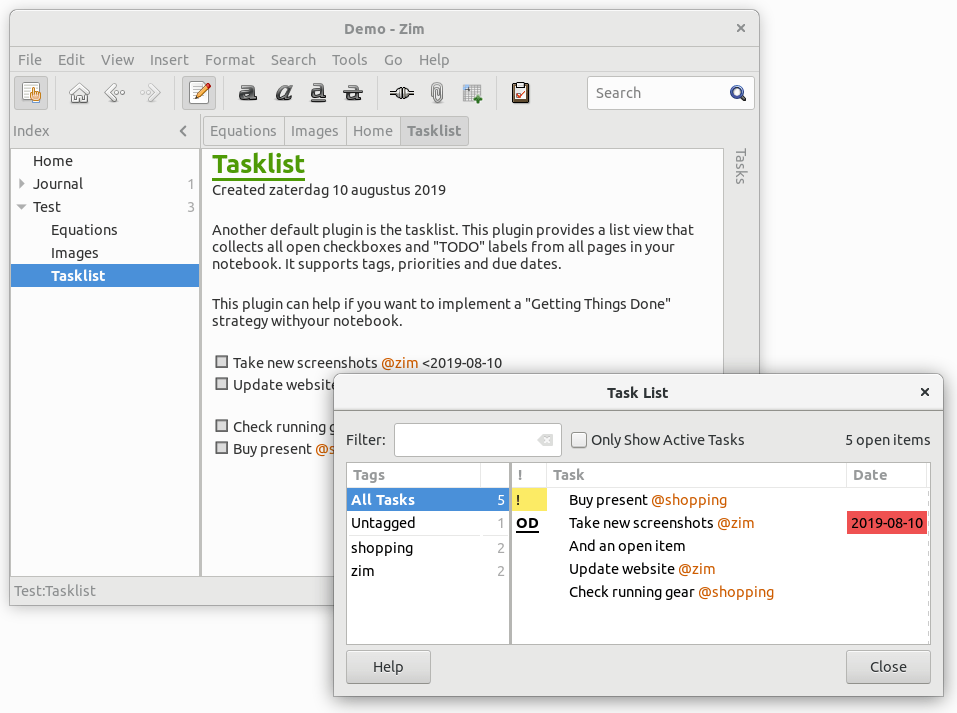
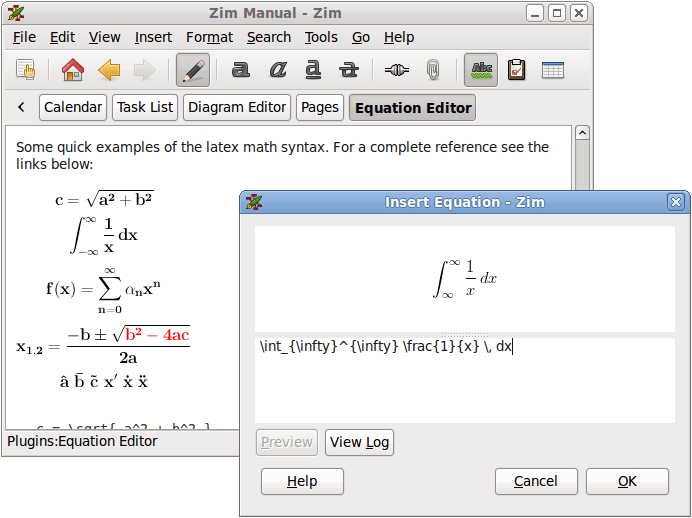
Über Zim habe ich ja schon Einiges in diesem Blog von mir gegeben: Notizen, Wiki etc.: All-In-One mit “ZIM”. Da sich diesbezüglich nicht viel geändert hat, verweise ich auf den genannten Artikel 😉
MediaWiki

Als Vertreter einer Wiki-Lösungen, die einen Web-Server benötigt, habe ich mir „MediaWiki“ angeschaut.
Mit MediaWiki habe ich eine Lösung „gefunden“, die all meine Anforderungen abdeckt. Ich will nicht verschweigen, dass das Handling etwas umständlich ist, dass man einen eigenen LAMP-Server benötigt und dass dieser möglichst über das Web zugänglich ist. Wenn man sich noch die notwendigen Kenntnisse aneignet, kann man bequem und von überall auf seine Knowledge-Base zugreifen.
Eine gewisse Sicherheit in die Zukunft hat man auch damit erreicht, schließlich nutzt sogar Wikipedia diese Applikation als Basis.
TiddlyWiki
Als Vertreter einer All-In-One-Wiki-Lösungen, habe ich mir „TiddlyWiki“ genauer angeschaut.
Der Charme dieser All-In-One-Lösung besteht darin, dass alle Informationen, bis auf Grafiken, in einer einzigen HTML-Datei abgespeichert sind. Der Aufbau und die „Denke“ dahinter, ist ganz gut auf Wikipedia erklärt: http://de.wikipedia.org/wiki/TiddlyWiki.
„Technisch gesehen werden die einzelnen „Seiten“ des Wikis in separaten DIV-Blöcken verwaltet, die per DHTML sichtbar gemacht und auch versteckt werden können. Diese Informationsblöcke werden „Tiddler“ (Knirps) genannt und bestehen aus einem Titel, einem Textbereich und einer Tag-Zeile, die Titel inhaltlich zugehöriger Tiddler aufnehmen kann und so (neben herkömmlichen Verweisen innerhalb des Textes) den Aufbau einer hierarchischen Baumstruktur ermöglicht.“ (aus http://de.wikipedia.org/wiki/TiddlyWiki, 28.12.2012)
Einen ganz guten Vergleich bzgl. der Formatierung bzw. Markup zwischen „MediaWiki“ und „TiddlyWiki“, kann man unter http://en.wikibooks.org/wiki/TiddlyWiki/Writing finden.
Es gibt eine Vielzahl von TiddlyWiki-basierenden Lösungen (sog. Forks), ein Vergleich ist u.a. bei „gtd.review“ zu finden. Mit tbGTD hat ein ehemaliger Kollege von mir bereits gute und vor allem praxistaugliche Erfahrungen gemacht (siehe Kommentare).
Fazit
Natürlich spielen in diesem Zusammenhang auch die technischen Vorkenntnisse eine Rolle. Jemand der Programmieren kann bzw. HTML kennt, kann sich mit Wikis oder anderen CMS-Systemen (Joomla, WordPress etc.) weiterhelfen. Diese sind meist frei verfügbar, haben aber den Nachteil, das die Erfassung von Notizen meist zeitraubend und umständlich ist. Andererseits bietet Microsoft mit der OneNote-App eine einfache und schnelle Alternative, die aber bei genauerem Hinsehen andere Einschränkungen hat. Die vorher genannten Kriterien muss letztendlich jeder für sich selbst priorisieren (Geldbeutel, Vorkenntnisse, etc.), es kann daher keine allgemein gültige Empfehlung geben.



 RedEyeWatching