RSS

Schlagwort-Archive: lubuntu

Lubuntu LXDE: auf Netbook Samsung NC10

Lubuntu LXDE: auf Netbook Samsung NC10

Motivation

Mein kleiner, aber feiner, Sammy NC10 ist ein Guter. Er hat mir auf meinen Reisen als Berater oft hilfreiche Dienste geleistet. Ursprünglich hatte ich Windows 7 installiert, das ging auch ganz gut, zumindest wenn man viieeel Zeit mitbringt. Da ich eh‘ derzeit Lubuntu als leichtgewichtige Linux Distro validiere, dachte ich mir, das ist doch Etwas für meinen kleinen Freund 😉

Hier meine Erfahrungen mit Lubuntu und dem Sammy NC10…

Hinweis: Ich habe die Version 11.10 von Lubuntu verwendet, derzeit ist die Version 12.04 im Anmarsch!

Download

Der Download der ISO-Datei (für Lubuntu 11.10) ist unter http://cdimages.ubuntu.com/lubuntu/releases/11.10/release/lubuntu-11.10-desktop-i386.iso zu finden.

Ein Tipp: Da der Sammy kein CD/DVD-Laufwerk besitzt, sollte man sich eine USB-Version erstellen. Wenn man eh‘ schon Lubuntu installiert hat, kann man sich die entsprechende 32Bit ISO Datei unter http://cdimages.ubuntu.com/lubuntu/releases/11.10/release/lubuntu-11.10-desktop-i386.iso herunterladen und mit eine bootfähige USB-Installation im Startmenü > Systemwerkzeuge > Startmedienersteller erstellen.

Installation

Wichtig ist es beim Booten vom USB-Stick nicht gleich zu installieren, sondern erst die Live-Version zu starten. Das hat den Vorteil, daß man die Verbindung zum WLAN bzw. Internet herstellen kann und bei der späteren Installation die neuesten Paketquellen gleich mitinstalliert. Nachdem der Desktop gestartet wurde, erscheint das Icon „Lubuntu 11.10 installieren“. Doppelklicken, und die Installation geht los…

Wichtig ist es, während der Installation, wenn das Fenster „Installation von Lubuntu wird vorbereitet“ erscheint, die Optionen „Aktualisierungen während der Installation herunterladen“ und „Software von Drittanbietern installieren“ anzuklicken!

Der erste Reboot

Der erste Reboot geht fix und nach dem Login macht es Sinn die Aktualisierungsverwaltung auszuführen. Das Passwort ist dann das, welches man während der Installation (als Benutzer) eingegeben hat. Nachdem das erledigt ist, erscheint ein Desktop, der, für meine Bedürfnisse, keine weiteren Anpassungen benötigt.

Bei der vorinstallierten Software ist das anders, aber das ist eine subjektive Entscheidung, die jedem selbst überlassen sein sollte. Im Abschnitt „Links“ weise ich auf einige Anwendungen hin, die mir wichig erscheinen.

Der zweite Reboot

Egal, ob man dazu aufgefordert wird, oder nicht, man sollte nach der Aktualisierung das System neu starten. Bei mir habe ich dann folgenden Desktop erhalten:


Software installieren

Ich habe mir, speziell für den Samsung NC10 zuerst folgende Software installiert:

sudo add-apt-repository ppa:voria/ppa
sudo apt-get update && sudo apt-get upgrade
sudo apt-get install samsung-tools samsung-backlight
sudo reboot

Man erhält damit die „samsung-tools“:

juergen@sammync10:~$ samsung-tools --help
Samsung Tools 2.1 - Befehlszeilenwerkzeug

Verwendung: samsung-tools <Schnittstelle> <Option>

Hintergrundbeleuchtung:
	Schnittstelle:	-b | --backlight
	Einstellungen:	on | off | toggle | hotkey | status
Bluetooth:
	Schnittstelle:	-B | --bluetooth
	Einstellungen:	on | off | toggle | hotkey | status
CPU-Lüfter
	Schnittstelle:	-c | --cpu
	Einstellungen:	normal | silent | overclock | cycle | hotkey | status
Webcam:
	Schnittstelle:	-w | --webcam
	Einstellungen:	on | off | toggle | hotkey | status
WLAN-Karte
	Schnittstelle:	-W | --wireless
	Einstellungen:	on | off | toggle | hotkey | status

Weitere Einstellungen:
 -a | --status		Status für alle Geräte anzeigen
 -n | --show-notify	Zeige graphische Benachrichtigungen.
 -q | --quiet		Nachrichten nicht auf der Standardausgabe ausgeben.
 -i | --interface	Die Schnittstelle zur Steuerung, die gerade benutzt wird, anzeigen.
 -s | --stop-session	Sitzungsdienst beenden.
 -S | --stop-system	Systemdient beenden.

Beispiele:
 - Hintergrundbeleuchtung ein-/ausschalten
 samsung-tools --backlight toggle

 - WLAN-Karte ein-/ausschalten und CPU-Lüfter in den Modus "leise"  versetzen:
 samsung-tools --wireless toggle --cpu silent

 - Bluetooth, Webcam und WLAN-Karte ausschalten
 samsung-tools -B off -w off -W off

Für weitere Informationen, besuche doch das Internetforum "Linux On My Samsung".

 - http://www.voria.org/forum

Copyleft by: Fortunato Ventre (voRia) - vorione@gmail.com
Veröffentlicht unter der GPLv3-Lizenz.

Danach habe ich die Datei „/etc/apt/sources.list“, wie im Artikel „Lubuntu LXDE: Erfahrungsbericht“ beschrieben, editiert und danach ein „sudo apt-get udate“ ausgeführt. Danach kam der GPG Fehler, den ich wie unter „Linux apt: GPG-Fehler: NO_PUBKEY“ beschrieben, behoben habe.

Anschließend habe ich die Software installiert, Hilfe bieten hier die beiden Erfahrungsberichte (siehe Links).

Wichtig war mir u.a. auch die TrueType Fonts von MS, die man mit „sudo apt-get install ttf-mscorefonts-installer“ installieren kann.

Systemeinstellungen

Die folgende Einstellungen habe ich noch vorgenommen.

  • Einstellungen > Desktop-Sitzungseinstellungen: „Energieverwaltung“, „Bluetooth-Verwaltung“ und „Samsung Tools“ aktiviert.
  • Rechtklick auf Batterie im Panel > Einstellungen:


Netbook-Session starten

Man kann im Login-Screen auch die Netbook-Version starten: Unter Desktop: „Lubuntu Netbook“ auswählen.

Bei meiner Version konnte ich mich bei dieser Einstellung nicht einloggen. Falls das bei Euch auch der Fall sein sollte, liegt das daran, dass unter „/usr/share/xsessions/“ die Datei „Lubuntu-Netbook.desktop“ fehlerhaft ist. Der Eintrag „Name=Lubuntu Netbook“ darf anscheindend keine Leerzeichen enthalten, deshalb beispielsweise in „Name=Lubuntu-Netbook“ umbenennen, speichern und versuchen erneut einzuloggen.

Das Ergebnis ist wohl auch für Freunde des fortgeschrittenen asketischen Designs schockierend:

Da reicht dann nur noch Block-Grafik heran – also mir spricht da eher die Default-Session zu 😉

Allerdings will ich nicht ausschließen, dass mit entsprechendem Aufwand auch diesen Session-Typ anpassen und ansprechend gestalten kann.

Fazit

Ich finde Lubuntu auch für meinen Sammy NC10 durchaus geeignet, wenn man einmal von der Desktop-Einstellung „Lubuntu-Netbook“ absieht.


Links

Download: Lubuntu 11.10 32Bit (Achtung: Geht gleich los!)

REW: Lubuntu LXDE: Erfahrungsbericht

REW: Lubuntu LXDE: Erfahrungsbericht (2)

 
Hinterlasse einen Kommentar

Verfasst von - April 7, 2012 in Linux


Schlagwörter: , , , , , ,

Lubuntu LXDE: Erfahrungsbericht (2) – Meine Software

Lubuntu LXDE: Erfahrungsbericht (2) – Meine Software

Ich habe jetzt seit ca. einen Monat Lubuntu installiert und bin immer noch begeistert. Meine ersten Erfahrungen und Erkenntnisse könnt Ihr unter folgendem Links nachlesen: Lubuntu LXDE: Erfahrungsbericht.

Im Laufe der Zeit habe ich mir einiges an Software dazu installiert, die ich im Folgenden vorstellen möchte:

lxmed: Menüeditor für das Startmenu

SciTE: Notepad++ ähnlicher Texteditor

yEd: schnell und einfach Graphen, Netzwerke und Diagramme zeichnen (2012-05-01)

Freemind: Mindmapper

OpenProj: Projekt Management

ScummVM: Spiele-Engine für Retro-Games

Cheese: Bilder und Videos von der Webcam

Shutter: Bildschirmfotos (Screenshots) aufnehmen und bearbeiten

PiTiVi: Video Editor

TV-Browser: Elektronische TV-Zeitschrift

Conky: System-Monitor

box-look.org: Extra Themes für Openbox

customize.org: Extra Themes für Openbox

dropbox.com: Netzwerk-Dateisystem mit 2GB freiem Speicherplatz

Skype: VOIP-Software

ZIM: Desktop Wiki (Windows + Linux) und kostenloser OneNote Ersatz

Tipps:

Für das Look&Feel sind folgende Befehle interessant:

lxappearance und obconf

und die Links lxmedbox-look.org und customize.org (siehe oben).

Wenn man die Pakete installiert hat, kann man mit folgendem Befehl nach Updates suchen und die Pakete updaten:

sudo apt-get update && sudo apt-get --reinstall install paketname

Links:

https://wiki.edubuntu.org/Lubuntu/Applications

Customizing: gambaru.de

Conky: http://gnome-look.org/content/show.php/Another+conky+config?content=121331

REW: Lubuntu LXDE: Systemmonitor Conky installieren

REW: Lubuntu LXDE: Erfahrungsbericht

REW: ?ubuntu: Auf 64Bit System 32Bit-Kompatibilität herstellenMore than one month ago, I’ve installed Lubuntu and I am still happy with this decision. My first experiences with this operating can be found in post: Lubuntu LXDE: experience report.

After some time I’ve added some additional apps, which I want to present you below:

lxmed: menu editor for the start menu

SciTE: notepad++ like text editor

yEd: drawing diagrams fast, quick and easy (2012-05-01)

Freemind: mind mapper

OpenProj: project management

ScummVM: engine for retro games

Cheese: catch pictures and videos from your webcam

Shutter: screenshot tool

PiTiVi: video editor

TV-Browser: tv guide

Conky: system monitor

box-look.org: additional themes for openbox

customize.org: additional themes for openbox

dropbox.com: network filesystem with a free amount of 2 GByte disk space

Skype: you know it 😉 VOIP app

ZIM: desktop wiki for Windows + Linux and kind of a free MS OneNote alternative

Tipps:

For the look and feel config of your Lubuntu system the following commands might be interesting:

lxappearance and obconf

The following links are also interesting: lxmedbox-look.org and customize.org (see above).

The packages you are installing can be updated with the current version when you use the folling command:

sudo apt-get update && sudo apt-get --reinstall install paketname

Links:

https://wiki.edubuntu.org/Lubuntu/Applications

Customizing: gambaru.de

Conky: http://gnome-look.org/content/show.php/Another+conky+config?content=121331

REW: Lubuntu LXDE: Systemmonitor Conky installieren

REW: Lubuntu LXDE: Erfahrungsbericht

REW: ?ubuntu: Auf 64Bit System 32Bit-Kompatibilität herstellen

 
Hinterlasse einen Kommentar

Verfasst von - April 7, 2012 in Linux


Schlagwörter: , , , , , , , , , , , , , , ,

Lubuntu LXDE: Systemmonitor Conky installieren

Lubuntu LXDE: Systemmonitor Conky installieren

Der Systemmonitor „Conky“ macht auf einem LXDE Desktop schon was her, wie folgendes Beispiel zeigt:

Leider geht ein einfaches Installieren und Starten meistens nicht –  deshalb eine Anleitung, wie man den Systemmonitor „Conky“ unter Lubuntu, zum Laufen kriegt.

sudo apt-get install lm-sensors
sudo sensors-detect
sudo apt-get install conky

Anlegen der Datei .conkyrc, mit folgendem Inhalt:

# Conky, a system monitor, based on torsmo
#
# Any original torsmo code is licensed under the BSD license
#
# All code written since the fork of torsmo is licensed under the GPL
#
# Please see COPYING for details
#
# Copyright (c) 2004, Hannu Saransaari and Lauri Hakkarainen
# Copyright (c) 2005-2009 Brenden Matthews, Philip Kovacs, et. al. (see AUTHORS)
# All rights reserved.
#
# This program is free software: you can redistribute it and/or modify
# it under the terms of the GNU General Public License as published by
# the Free Software Foundation, either version 3 of the License, or
# (at your option) any later version.
#
# This program is distributed in the hope that it will be useful,
# but WITHOUT ANY WARRANTY; without even the implied warranty of
# MERCHANTABILITY or FITNESS FOR A PARTICULAR PURPOSE.  See the
# GNU General Public License for more details.
# You should have received a copy of the GNU General Public License
# along with this program.  If not, see <http://www.gnu.org/licenses/>.
#
background no
use_xft yes
xftfont Bitstream Vera Sans Mono:size=10
xftalpha 0.8
update_interval 3.0
total_run_times 0
own_window yes
own_window_type conky
own_window_transparent yes
own_window_hints undecorated,below,skip_taskbar,sticky,skip_pager
double_buffer yes
minimum_size 280 5
draw_shades yes
draw_outline no
draw_graph_borders yes
stippled_borders 8
border_margin 1
border_width 1
maximum_width 230
default_color darkgrey
default_shade_color black
default_outline_color black
alignment top_right
gap_x 1
gap_y 2
no_buffers yes
uppercase no
cpu_avg_samples 4
net_avg_samples 2
override_utf8_locale no
use_spacer no

TEXT
${color #A6DDFF}${alignc}PCLinuxOS LXDE 2010.07
${color #A6DDFF}${alignc}$kernel on $machine
${color #A6DDFF}${alignc}CPU: ${color #A6DDFF}$cpu%  ${color #A6DDFF}CPU Temp: ${acpitemp}C
${color grey} ${cpugraph 25,220  #016FA6   #A6DDFF}
${color #A6DDFF}${alignc}RAM Used:$mem of $memmax
${color grey} ${membar 10,220}
${color #A6DDFF}${alignc}Processes:$color$processes ${color #A6DDFF}Running:$color$running_processes
${color #A6DDFF} Cpu usage        CPU   PID
${color grey} ${top name 1}    ${offset -50} ${top cpu 1} ${top pid 1}
${color grey} ${top name 2}    ${offset -50} ${top cpu 2} ${top pid 2}
${color grey} ${top name 3}    ${offset -50} ${top cpu 3} ${top pid 3}
${color grey} ${top name 4}    ${offset -50} ${top cpu 4} ${top pid 4}
${color grey} ${top name 5}    ${offset -50} ${top cpu 5} ${top pid 5}
${color grey} ${top name 6}    ${offset -50} ${top cpu 5} ${top pid 6}
${color grey} ${top name 7}    ${offset -50} ${top cpu 5} ${top pid 7}

${color #A6DDFF} Mem usage
${color grey} ${top_mem name 1}    ${offset -50} ${top_mem mem 1} ${top pid 1}
${color grey} ${top_mem name 2}    ${offset -50} ${top_mem mem 2} ${top pid 2}
${color grey} ${top_mem name 3}    ${offset -50} ${top_mem mem 3} ${top pid 3}
${color grey} ${top_mem name 4}    ${offset -50} ${top_mem mem 4} ${top pid 4}
${color grey} ${top_mem name 5}    ${offset -50} ${top_mem mem 5} ${top pid 5}
${color grey} ${top_mem name 6}    ${offset -50} ${top_mem mem 6} ${top pid 6}
${color grey} ${top_mem name 7}    ${offset -50} ${top_mem mem 7} ${top pid 7}
${color grey} ${top_mem name 8}    ${offset -50} ${top_mem mem 8} ${top pid 8}
${color grey} ${top_mem name 9}    ${offset -50} ${top_mem mem 9} ${top pid 9}
${color grey} ${top_mem name 10}    ${offset -50} ${top_mem mem 10} ${top pid 10}

${color #A6DDFF}${alignc} "It's a Series of Tubes"
${color #A6DDFF}# Connections
${color #A6DDFF}${alignc} In:${color light grey} ${tcp_portmon 1 32767 count} ${color #A6DDFF} Out: ${color light grey} ${tcp_portmon 32768 61000 count}${alignr}
${color #A6DDFF}${alignc} Down:${color light grey} ${downspeed eth0} ${color #A6DDFF}Up: ${color light grey} ${upspeed eth0}

Nach dem Aufruf von „conky“, sieht der Desktop so aus:


Wenn es Probleme gibt, kann es u.a. daran liegen, dass der File-Manager pcmanfm dazwischenfunkt. Zum Testen kann man diesen Prozess beenden und es erneut versuchen. Restarten kann man pcmanfm mit

pcmanfm --desktop --profile lubuntu

Es gibt viele Einstellungsmöglichkeiten für Conky, einfach googlen. Meine favorisierte Version erfordert noch etwas Nacharbeit.


Installation Conky und TrueType Font:

sudo apt-get update
sudo apt-get install --yes conky-all ttf-georgewilliams

Conky-Patch downloaden und entpacken.

In das Download-Verzeichnis wechseln (bei mir: ~/Downloads/conkypatch) und installieren:

chmod +x install.sh
sh install.sh
fc-cache -v -f

Die modifizierte conky.conf Datei:

background yes
font Caliban:size=8
xftfont Caliban:size=8
use_xft yes
xftalpha 0.5
update_interval 1.0
total_run_times 0
own_window yes
own_window_type desktop
own_window_transparent yes
own_window_hints undecorated,below,sticky,skip_taskbar,skip_pager
double_buffer yes
draw_shades yes
draw_outline yes
draw_borders no
draw_graph_borders no
minimum_size 350
maximum_width 350
default_color ffffff
default_shade_color 000000
draw_outline no
alignment top_right
gap_x 10
gap_y 36
no_buffers yes
cpu_avg_samples 2
override_utf8_locale no
uppercase no
use_spacer none

TEXT
${image ~/.conkypatch/icons/logo.png -p 18,0 -s 45x45}${goto 74}${font Poky:pixelsize=20}r${font} ${voffset -16} Kernel: $kernel $machine
${goto 99}Uptime: $uptime_short
${goto 99}Users logon: $user_number
${voffset -6}${goto 70}${font Poky:pixelsize=22}T${font}${color 98FB98}${voffset -8} ${battery_bar 6,150 BAT0}${color}  ${battery BAT0}
${voffset -8}
${goto 33}${font :style=Bold:pixelsize=12}CPU1${voffset -8} ${font Poky:pixelsize=22}P${font} ${voffset -5}${freq_g 1} GHz ${alignc}${voffset -15} ${cpugraph  CPU1 20,80 FFF6CD FF0B00 -t}
${voffset -20}${goto 246}${font :style=Bold:pixelsize=14}${cpu CPU1}%${font}

${voffset -9}${goto 33}${font :style=Bold:pixelsize=12}CPU2${voffset -8} ${font Poky:pixelsize=22}P${font} ${voffset -5}${freq_g 2} GHz ${alignc}${voffset -15} ${cpugraph  CPU2 20,80 FFF6CD FF0B00 -t}${alignr 20}${voffset -4}${font weather:pixelsize=32}zx${font}${voffset -34}  ${font :style=Bold:pixelsize=14}${acpitemp} C
${voffset -4}${goto 246}${font :style=Bold:pixelsize=12}${cpu CPU2}%${font}

${voffset -8}${goto 34}${font :style=Bold:pixelsize=12}MEM${font}${voffset -19} ${font Poky:pixelsize=32}a${font}   ${voffset -22}  RAM: $mem v $memmax
${alignr 50}${color A0CCFF}   ${membar 4,180}${color}
${goto 120} Swap: $swap v $swapmax
${goto 120} Load: ${color C7FF8E}$loadavg${color}
${goto 120} Processes: ${color C7FF8E}$processes${color}
${goto 120} Running: $running_processes ${color}

${voffset -8}${goto 33}${font :style=Bold:pixelsize=12}NET${font}${voffset -19} ${font Poky:pixelsize=32}w${font}
${if_up wlan0} ${goto 118}${voffset -20}essid: '${wireless_essid wlan0}' ${wireless_bitrate wlan0} ${color 9FFCC0}${wireless_link_bar 4,40 wlan0}${color}

${goto 118}${font Poky:pixelsize=22}i${font}${voffset -40} Download: ${downspeed wlan0}
${goto 148}${voffset -6}${downspeedgraph wlan0 25,150 D9FFDF A5FEB3}
${goto 148}${voffset -4}Upload: ${upspeed wlan0}
${goto 148}${voffset -6}${upspeedgraph wlan0 25,150 FEC2A5 FA9C6F}
${goto 118}${font Poky:pixelsize=22}e${font}
${goto 148}${voffset -26}Total:  down:${totaldown wlan0}
${goto 189}up:${totalup wlan0}
${endif}

${goto 30}${font Poky:pixelsize=52}y${font}
${voffset -40}${alignc}Root: ${fs_free /} / ${fs_size /}
${alignc}${color 83A1FF}${fs_bar 4,150 /}${color}
${alignc}Home: ${fs_free /home} / ${fs_size /home}
${alignc}${color 83A1FF}${fs_bar 4,150 /home}${color}

Conky manuell starten:

sh -c "conky -c ~/Downloads/conkypatch/conky.conf"

Conky automatisch starten:

lxshortcut -o ~/.config/autostart/conky.desktop

Inhalt der Datei:

[Desktop Entry]
Encoding=UTF-8
Type=Application
Name=Conky
Name[de_DE]=Conky
Exec=sh -c "conky -c ~/Downloads/conkypatch/conky.conf"
Comment[de_DE]=
StartupNotify=true

Speichern, Ausloggen und erneutes Anmelden nicht vergessen!

Update 21.04.2012:

Seit einiger Zeit stelle ich immer wieder fest, das der „conky“ Prozess abstürzt. Ich habe deshalb die Datei „~/.config/autostart/conky.desktop“ wie folgt angepasst:

[Desktop Entry]
Encoding=UTF-8
Type=Application
Name=Conky
Name[de_DE]=Conky
Exec=conky -d -p 5
Comment[de_DE]=
StartupNotify=true

Durch die Option „-d“ startet Conky als Hintergrundprozess und durch „-p 5“ wird der Start um 5 Sekunden verzögert. Damit ist (hoffentlich) die Verbindung zum Internet aufgebaut, etc. Kommt mir jetzt stabiler vor…


Links

Conky: http://gnome-look.org/content/show.php/Another+conky+config?content=121331

REW: Lubuntu LXDE: Erfahrungsbericht

REW: Lubuntu LXDE: Erfahrungsbericht (2) – Meine Software

REW: ?ubuntu: Auf 64Bit System 32Bit-Kompatibilität herstellen

REW: Lubuntu LXDE: Neue .conkyrc für den Systemmonitor Conky


Hinterlasse einen Kommentar

Verfasst von - April 6, 2012 in Linux


Schlagwörter: , ,

?ubuntu: Auf 64Bit System 32Bit-Kompatibilität herstellen

?ubuntu: Auf 64Bit System 32Bit-Kompatibilität herstellen

Na ja, da hat man einen 64Bit Prozessor und dann will man auch ein 64Bit Betriebssystem nutzen. Manche Programme gibt es aber nur in einer 32Bit Version. Es stellt sich also die Frage, wie kriege ich die zum Laufen ? Wer Microsoft verwöhnt ist, braucht sich nicht um solche Banalitäten zu kümmern, auf Windows7 und Windows-Server-Systemen ist diese Kompatibilität bereits fest eingebaut, auf einigen Linux-Distributionen kommt man aber nicht so leicht davon.

Ich habe kürzlich Lubuntu 64Bit installiert und wollte meinen favorisierten Instant-Manager „Instantbird“ installieren und starten. Da kamen aber die Meldung wie „error while loading shared libraries: libstdc++.so.“, oder dass er die „libstdc++.so“ nicht finden konnte. Ich war mir sicher, dass ich sie installiert habe:

juergen@vostro:/opt/instantbird$ dpkg -L libstdc++6 /.
/usr
/usr/share
/usr/share/doc
/usr/lib
/usr/lib/x86_64-linux-gnu
/usr/lib/x86_64-linux-gnu/libstdc++.so.6.0.16
/usr/share/doc/libstdc++6
/usr/lib/x86_64-linux-gnu/libstdc++.so.6
juergen@vostro:/opt/instantbird$

Also fragte ich mich, wo das Problem lag. Irgendwann kam mir die Eingebung, dass Instantbird vielleicht nur für 32Bit kompiliert ist. Durch folgenden Befehl kann man auf ?ubuntu Systemen die 32Bit-Kompatibilität herstellen:

juergen@vostro:/opt/instantbird$ sudo apt-get install ia32-libs

Dauert ein bisschen, aber dann klappt es auch mit 32Bit Programmen 🙂

 
2 Kommentare

Verfasst von - März 31, 2012 in Linux


Schlagwörter: , , ,

Lubuntu LXDE: Erfahrungsbericht

Lubuntu LXDE: Erfahrungsbericht

Ich glaube/hoffe, ich habe jetzt die richtige Desktop-Umgebung auf Linux gefunden: LXDE – ressourcenschonend und einfach zu benutzen. Ich wollte mir zuerst die LXDE Version von Linux Mint 12 holen, allerdings gibt es die nur in der 32 Bit Variante – deshalb Lubuntu. LXDE ist ein schneller und leichtgewichtiger Fenstermanager, der auch auf älteren Rechnern problemlos läuft. Zudem verzichtet er auf „Features“, wie Unity, Gnome 3, deren Sinn ich bezweifle, zumindest für meine Bedürfnisse. Diese schwergewichtigen Kandidaten sind, zumindest auf meiner Hardware, langsam und instabil. In diesem Artikel will ich meine bisherigen Erkenntnisse zusammenfassen.

Autostart

Den Autostart von Programmen unter Lubuntu kann man systemweit

sudo leafpad /etc/xdg/lxsession/Lubuntu/autostart

oder individuell für jeden Benutzer einstellen. Um Programme für einen Bentuzer automatisch zu starten, muss man nur die .desktop Datei unter ~/.config/autostart ablegen. Mit dem Befehl

lxshortcut -o ~/.config/autostart/.desktop

kann man sich eine solche Datei anlegen lassen:   Die Datei kann man unter ~/.config/autostart direkt editieren und anpassen. Beim nächsten Start des Systems werden die Programme in diesem Verzeichnis automatisch gestartet.

Programmauswahl

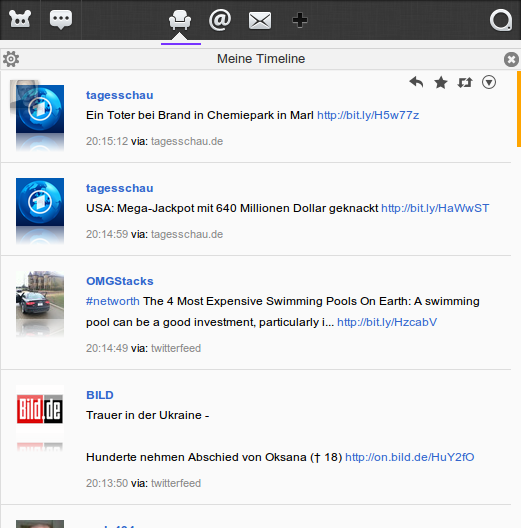
Twitter: Hotot

Audio: Exaile

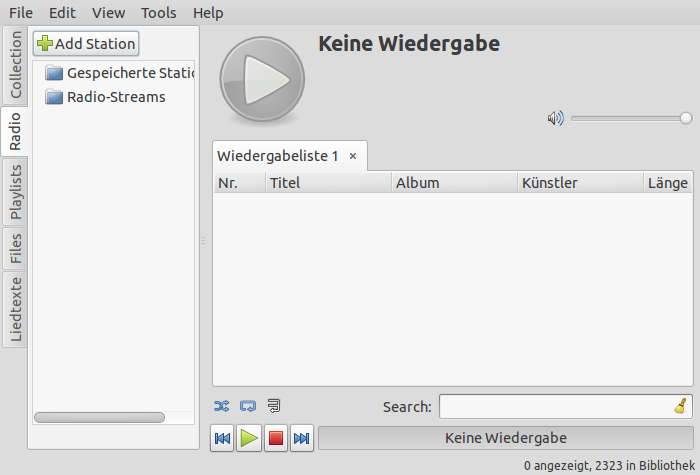
Exaile ist mein neuer Favorit unter den Audioplayern. Er ist funktional und schnell. Sollte, wie bei mir der Fehler „Playback error encountered! Configured audiosink bin1 is not working.“ bzw. „Das konfigurierte Audioziel »bin1« funktioniert nicht“ als Fehlermeldung erscheinen, liegt das u.a. daran, dass man nicht alle gstreamer Pakete (gstreamer0.10-ffmpeg, gstreamer0.10-plugins-bad, gstreamer0.10-plugins-ugly und gstreamer0.10-alsa) eingebunden hat. Bei mir hat das Paket gstreamer0.10-alsa gefehlt. Danach Exaile beenden und neu starten und es sollte funktionieren 🙂 Weitere Infos bzgl. Codecs sind unter http://wiki.ubuntuusers.de/Codecs zu finden. Die Konfigurationsdateien sind unter „~/.config/exaile“ und „~/.local/share/exaile“ abgelegt.

Composite-Manager: xcompmgr

Damit ich Docky als Anwendungsstartleiste laufen lassen kann benötigte ich einen sog. Composite-Manager. Compiz war mir zu schwergewichtig, ich habe mich deshalb für xcompmgr entschieden. Ich hatte das Glück, dass ich nicht alle Schritte, die im Link beschrieben sind, durchführen musste, ein einfaches „sudo apt-get install xcompmgr“ hat genügt. Um xcompmgr automatisch zu starten, habe ich eine .desktop Datei unter ~/.config/autostart angelegt:

juergen@vostro:~/.config/autostart$ cat xcompmgr.desktop 

[Desktop Entry]
Encoding=UTF-8
Type=Application
Name=xcompmgr
Name[de_DE]=xcompmgr
Exec=/usr/bin/xcompmgr
Comment[de_DE]=
StartupNotify=true

Dock: Docky

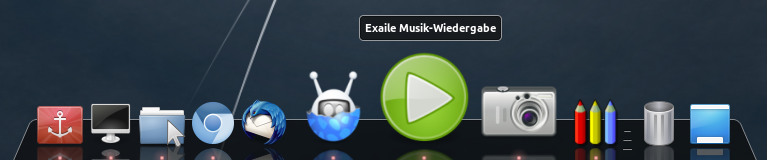
Als Anwendungsstartleiste habe ich mich für „Docky“ entschieden:

Office: Libre Office

War bei mir in den Paketquellen enthalten, kann aber sein, dass ich das vorher irgendwie hinzugefügt habe. Sollte das nicht der Fall sein, dann kann man das Paket wie folgt hinzufügen:

sudo add-apt-repository ppa:libreoffice/ppa
sudo apt-get update && sudo apt-get install libreoffice

Ich denke ein Screenshot erübrigt sich hier.

Download-Manager: JDownloader

Kann wie folgt installiert werden:

sudo add-apt-repository ppa:jd-team/jdownloader
sudo apt-get update
sudo apt-get install jdownloader

Hier ein Screenshot, der die Einstellungsmöglichkeiten zeigt:

VM: VMWare Player 4.0.2

Wenn man den VMware Player auf der VMWare Seite herunterlädt, erhält man eine .txt Datei. Um die Installation zu beginnen, wandelt man die Datei mit „chmod +x.txt“ in eine ausführbare Datei um, und startet die Installation mit „sudo .txt“. Nach dem Starten will der VMPlayer ein paar Module kompilieren, sollte hier ein Fehler auftauchen, kann das an fehlenden Packages liegen, die man wie folgt nachinstallieren kann:

juergen@vostro:~$ sudo apt-get install build-essential linux-headers-$(uname -r)

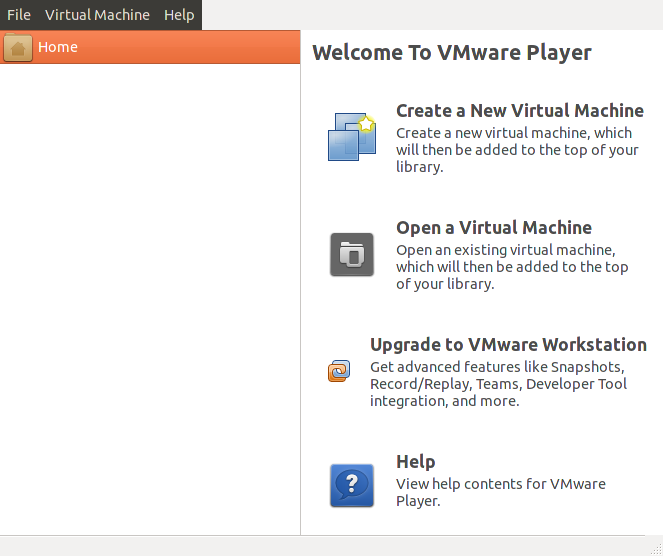
Nach einem Neustart des VMPlayers, muss man sich eine Weile gedulden, bis die notwendigen Module kompiliert sind. Danach sollte der frisch-kompilierte VMPlayer erscheinen:

Paketquellen

Anbei die Liste meiner Paketquellen (/etc/apt/sources.list):

juergen@vostro:~$ cat /etc/apt/sources.list
# deb cdrom:[Lubuntu 11.10 _Oneiric Ocelot_ - Release amd64 (20111012)]/ dists/oneiric/main/binary-i386/

# deb cdrom:[Lubuntu 11.10 _Oneiric Ocelot_ - Release amd64 (20111012)]/ oneiric main multiverse restricted universe

# See http://help.ubuntu.com/community/UpgradeNotes for how to upgrade to
# newer versions of the distribution.
deb http://de.archive.ubuntu.com/ubuntu/ oneiric main restricted
deb-src http://de.archive.ubuntu.com/ubuntu/ oneiric main restricted

## Major bug fix updates produced after the final release of the
## distribution.
deb http://de.archive.ubuntu.com/ubuntu/ oneiric-updates main restricted
deb-src http://de.archive.ubuntu.com/ubuntu/ oneiric-updates main restricted

## N.B. software from this repository is ENTIRELY UNSUPPORTED by the Ubuntu
## team. Also, please note that software in universe WILL NOT receive any
## review or updates from the Ubuntu security team.
deb http://de.archive.ubuntu.com/ubuntu/ oneiric universe
deb-src http://de.archive.ubuntu.com/ubuntu/ oneiric universe
deb http://de.archive.ubuntu.com/ubuntu/ oneiric-updates universe
deb-src http://de.archive.ubuntu.com/ubuntu/ oneiric-updates universe

## N.B. software from this repository is ENTIRELY UNSUPPORTED by the Ubuntu
## team, and may not be under a free licence. Please satisfy yourself as to
## your rights to use the software. Also, please note that software in
## multiverse WILL NOT receive any review or updates from the Ubuntu
## security team.
deb http://de.archive.ubuntu.com/ubuntu/ oneiric multiverse
deb-src http://de.archive.ubuntu.com/ubuntu/ oneiric multiverse
deb http://de.archive.ubuntu.com/ubuntu/ oneiric-updates multiverse
deb-src http://de.archive.ubuntu.com/ubuntu/ oneiric-updates multiverse

## N.B. software from this repository may not have been tested as
## extensively as that contained in the main release, although it includes
## newer versions of some applications which may provide useful features.
## Also, please note that software in backports WILL NOT receive any review
## or updates from the Ubuntu security team.
deb http://de.archive.ubuntu.com/ubuntu/ oneiric-backports main restricted universe multiverse
deb-src http://de.archive.ubuntu.com/ubuntu/ oneiric-backports main restricted universe multiverse

deb http://security.ubuntu.com/ubuntu oneiric-security main restricted
deb-src http://security.ubuntu.com/ubuntu oneiric-security main restricted
deb http://security.ubuntu.com/ubuntu oneiric-security universe
deb-src http://security.ubuntu.com/ubuntu oneiric-security universe
deb http://security.ubuntu.com/ubuntu oneiric-security multiverse
deb-src http://security.ubuntu.com/ubuntu oneiric-security multiverse

## Uncomment the following two lines to add software from Canonical's
## 'partner' repository.
## This software is not part of Ubuntu, but is offered by Canonical and the
## respective vendors as a service to Ubuntu users.
deb http://archive.canonical.com/ubuntu oneiric partner
deb-src http://archive.canonical.com/ubuntu oneiric partner

## This software is not part of Ubuntu, but is offered by third-party
## developers who want to ship their latest software.
deb http://extras.ubuntu.com/ubuntu oneiric main
deb-src http://extras.ubuntu.com/ubuntu oneiric main

deb http://de.packages.medibuntu.org/ oneiric free non-free

Wenn danach bei einem „sudo apt-get update“ ein Fehler in der Art „GPG-Fehler: NO_PUBKEY“ auftritt, findet man im Artikel „Linux apt: GPG-Fehler: NO_PUBKEY“ Hilfe.

Desktop

Aktuelles Aussehen meines Desktops:

Fazit

Bis jetzt bin ich mit meiner Entscheidung vollauf zufrieden. Wie bereits erwähnt, benötige ich keine „wackelnden“ Fenster oder eine 3D Cube. Für meinen Laptop (Dell Vostro V13), der über keine besonderen grafischen Fähigkeiten verfügt, ist das die richtige Wahl. Ich werde noch weiter an meinem Lubuntu rumbasteln und Euch auf dem Laufenden halten…  

Links

Lubuntu LXDE: Erfahrungsbericht (2) – Meine Software

Desktop environment
 

Ich glaube/hoffe, ich habe jetzt den richtigen Windowmanager auf Linux gefunden: LXDE – ressourcenschonend und einfach zu benutzen. Ich wollte mir zuerst die LXDE Version von Linux Mint 12 holen, allerdings gibt es die nur in der 32 Bit Variante – deshalb Lubuntu. LXDE ist ein schneller und leichtgewichtiger Fenstermanager, der auch auf älteren Rechnern problemlos läuft. Zudem verzichtet er auf „Features“, wie Unity, Gnome 3, deren Sinn ich bezweifle, zumindest für meine Bedürfnisse. Diese schwergewichtigen Kandidaten sind, zumindest auf meiner Hardware, langsam und instabil.

In diesem Artikel will ich meine bisherigen Erkenntnisse zusammenfassen.

Autostart

Den Autostart von Programmen unter Lubuntu kann man systemweit

sudo leafpad /etc/xdg/lxsession/Lubuntu/autostart

oder individuell für jeden Benutzer einstellen. Um Programme für einen Bentuzer automatisch zu starten, muss man nur die .desktop Datei unter ~/.config/autostart ablegen. Mit dem Befehl

lxshortcut -o ~/.config/autostart/<Programmname>.desktop

kann man sich eine solche Datei anlegen lassen:


Die Datei kann man unter ~/.config/autostart direkt editieren und anpassen. Beim nächsten Start des Systems werden die Programme in diesem Verzeichnis automatisch gestartet.

Programmauswahl

Twitter: Hotot

Audio: Exaile

Exaile ist mein neuer Favorit unter den Audioplayern. Er ist funktional und schnell.

Sollte, wie bei mir der Fehler „Playback error encountered! Configured audiosink bin1 is not working.“ bzw. „Das konfigurierte Audioziel »bin1« funktioniert nicht“ als Fehlermeldung erscheinen, liegt das u.a. daran, dass man nicht alle gstreamer Pakete (gstreamer0.10-ffmpeg, gstreamer0.10-plugins-bad, gstreamer0.10-plugins-ugly und gstreamer0.10-alsa) eingebunden hat. Bei mir hat das Paket gstreamer0.10-alsa gefehlt. Danach Exaile beenden und neu starten und es sollte funktionieren 🙂

Weitere Infos bzgl. Codecs sind unter http://wiki.ubuntuusers.de/Codecs zu finden.

Die Konfigurationsdateien sind unter „~/.config/exaile“ und „~/.local/share/exaile“ abgelegt.

Composite-Manager: xcompmgr

Damit ich Docky als Anwendungsstartleiste laufen lassen kann benötigte ich einen sog. Composite-Manager. Compiz war mir zu schwergewichtig, ich habe mich deshalb für xcompmgr entschieden. Ich hatte das Glück, dass ich nicht alle Schritte, die im Link beschrieben sind, durchführen musste, ein einfaches „sudo apt-get install xcompmgr“ hat genügt. Um xcompmgr automatisch zu starten, habe ich eine .desktop Datei unter ~/.config/autostart angelegt:

juergen@vostro:~/.config/autostart$ cat xcompmgr.desktop 

[Desktop Entry]
Encoding=UTF-8
Type=Application
Name=xcompmgr
Name[de_DE]=xcompmgr
Exec=/usr/bin/xcompmgr
Comment[de_DE]=
StartupNotify=true

Dock: Docky

Als Anwendungsstartleiste habe ich mich für „Docky“ entschieden:

Office: Libre Office

War bei mir in den Paketquellen enthalten, kann aber sein, dass ich das vorher irgendwie hinzugefügt habe. Sollte das nicht der Fall sein, dann kann man das Paket wie folgt hinzufügen:

sudo add-apt-repository ppa:libreoffice/ppa
sudo apt-get update && sudo apt-get install libreoffice

Ich denke ein Screenshot erübrigt sich hier.

Download-Manager: JDownloader

Kann wie folgt installiert werden:

sudo add-apt-repository ppa:jd-team/jdownloader
sudo apt-get update
sudo apt-get install jdownloader

Hier ein Screenshot, der die Einstellungsmöglichkeiten zeigt:

VM: VMWare Player 4.0.2

Wenn man den VMware Player auf der VMWare Seite herunterlädt, erhält man eine .txt Datei. Um die Installation zu beginnen, wandelt man die Datei mit „chmod +x .txt“ in eine ausführbare Datei um, und startet die Installation mit „sudo .txt“. Nach dem Starten will der VMPlayer ein paar Module kompilieren, sollte hier ein Fehler auftauchen, kann das an fehlenden Packages liegen, die man wie folgt nachinstallieren kann:

juergen@vostro:~$ sudo apt-get install build-essential linux-headers-$(uname -r)

Nach einem Neustart des VMPlayers, muss man sich eine Weile gedulden, bis die notwendigen Module kompiliert sind. Danach sollte der frisch-kompilierte VMPlayer erscheinen:

Paketquellen

Anbei die Liste meiner Paketquellen (/etc/apt/sources.list):

juergen@vostro:~$ cat /etc/apt/sources.list
# deb cdrom:[Lubuntu 11.10 _Oneiric Ocelot_ - Release amd64 (20111012)]/ dists/oneiric/main/binary-i386/

# deb cdrom:[Lubuntu 11.10 _Oneiric Ocelot_ - Release amd64 (20111012)]/ oneiric main multiverse restricted universe

# See http://help.ubuntu.com/community/UpgradeNotes for how to upgrade to
# newer versions of the distribution.
deb http://de.archive.ubuntu.com/ubuntu/ oneiric main restricted
deb-src http://de.archive.ubuntu.com/ubuntu/ oneiric main restricted

## Major bug fix updates produced after the final release of the
## distribution.
deb http://de.archive.ubuntu.com/ubuntu/ oneiric-updates main restricted
deb-src http://de.archive.ubuntu.com/ubuntu/ oneiric-updates main restricted

## N.B. software from this repository is ENTIRELY UNSUPPORTED by the Ubuntu
## team. Also, please note that software in universe WILL NOT receive any
## review or updates from the Ubuntu security team.
deb http://de.archive.ubuntu.com/ubuntu/ oneiric universe
deb-src http://de.archive.ubuntu.com/ubuntu/ oneiric universe
deb http://de.archive.ubuntu.com/ubuntu/ oneiric-updates universe
deb-src http://de.archive.ubuntu.com/ubuntu/ oneiric-updates universe

## N.B. software from this repository is ENTIRELY UNSUPPORTED by the Ubuntu
## team, and may not be under a free licence. Please satisfy yourself as to
## your rights to use the software. Also, please note that software in
## multiverse WILL NOT receive any review or updates from the Ubuntu
## security team.
deb http://de.archive.ubuntu.com/ubuntu/ oneiric multiverse
deb-src http://de.archive.ubuntu.com/ubuntu/ oneiric multiverse
deb http://de.archive.ubuntu.com/ubuntu/ oneiric-updates multiverse
deb-src http://de.archive.ubuntu.com/ubuntu/ oneiric-updates multiverse

## N.B. software from this repository may not have been tested as
## extensively as that contained in the main release, although it includes
## newer versions of some applications which may provide useful features.
## Also, please note that software in backports WILL NOT receive any review
## or updates from the Ubuntu security team.
deb http://de.archive.ubuntu.com/ubuntu/ oneiric-backports main restricted universe multiverse
deb-src http://de.archive.ubuntu.com/ubuntu/ oneiric-backports main restricted universe multiverse

deb http://security.ubuntu.com/ubuntu oneiric-security main restricted
deb-src http://security.ubuntu.com/ubuntu oneiric-security main restricted
deb http://security.ubuntu.com/ubuntu oneiric-security universe
deb-src http://security.ubuntu.com/ubuntu oneiric-security universe
deb http://security.ubuntu.com/ubuntu oneiric-security multiverse
deb-src http://security.ubuntu.com/ubuntu oneiric-security multiverse

## Uncomment the following two lines to add software from Canonical's
## 'partner' repository.
## This software is not part of Ubuntu, but is offered by Canonical and the
## respective vendors as a service to Ubuntu users.
deb http://archive.canonical.com/ubuntu oneiric partner
deb-src http://archive.canonical.com/ubuntu oneiric partner

## This software is not part of Ubuntu, but is offered by third-party
## developers who want to ship their latest software.
deb http://extras.ubuntu.com/ubuntu oneiric main
deb-src http://extras.ubuntu.com/ubuntu oneiric main

deb http://de.packages.medibuntu.org/ oneiric free non-free

Wenn danach bei einem „sudo apt-get update“ ein Fehler in der Art „GPG-Fehler: NO_PUBKEY“ auftritt, findet man im Artikel „Linux apt: GPG-Fehler: NO_PUBKEY“ Hilfe.

Desktop

Aktuelles Aussehen meines Desktops:

Fazit

Bis jetzt bin ich mit meiner Entscheidung vollauf zufrieden. Wie bereits erwähnt, benötige ich keine „wackelnden“ Fenster oder eine 3D Cube. Für meinen Laptop (Dell Vostro V13), der über keine besonderen grafischen Fähigkeiten verfügt, ist das die richtige Wahl.

Ich werde noch weiter an meinem Lubuntu rumbasteln und Euch auf dem Laufenden halten…


Links

Lubuntu LXDE: Erfahrungsbericht (2) – Meine Software

 
3 Kommentare

Verfasst von - März 31, 2012 in Linux


Schlagwörter: , , , , , , , , ,

 
Erstelle eine Website wie diese mit WordPress.com
Jetzt starten