RSS

Schlagwort-Archive: lubuntu

Lubuntu LXDE 12.04 und VMWare Player 4.0.3/4.0.4

Lubuntu LXDE 12.04 und VMWare Player 4.0.3/4.0.4

Motivation

Ich hatte in letzter Zeit das Problem, dass sich der VMPlayer (4.0.2) plötzlich und ohne erkennbaren Grund verabschiedet hatte. Es macht nicht wirklich Spass den kleinen Ressourcenfresser immer wieder neu zu starten. Ich habe mich deshalb entschlossen, ihn auf 4.0.3 upzudaten.

Das scheint übrigens kein reines Lubuntu-Problem zu sein, bei Ubuntu 12.04 ist mir das auch passiert. Wenn man im Internet nachschaut werden hier u.a. die neue Gnome Shell bzw. der neue Linux Kernel als Verursacher vermutet.

Update 23.06.2012: Funktioniert auch mit VMPlayer 4.0.4 !

Installation

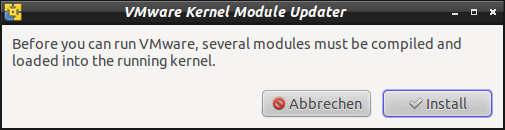
Wenn man den VMPlayer startet wird man auf das Upgrade hingewiesen. Nach der Bestätigung des Updates, kommt die Meldung:

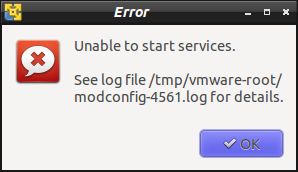
Nach einem Klick auf den „Install“ Knopf geht die Kompiliererei los – und schlägt fehl:

Gefrickel

Wie man u.a. in folgendem Forum lesen kann: http://communities.vmware.com/message/2028118?tstart=50, muss da noch der Patch „http://communities.vmware.com/servlet/JiveServlet/download/1902218-80055/vmware802fixlinux320.tar.gz“ heruntergeladen werden.

Führt man nach dem Entpacken das Skript „patch-modules_3.2.0.sh“ direkt aus, schlägt es mit folgender Fehlermeldung fehl:

„Sorry, this script is only for VMWare WorkStation 8.0.2 or VMWare Player 4.0.2. Exiting“

Deshalb das Shellskript editieren und „plreqver=4.0.2“ durch „plreqver=4.0.3“ ersetzen, speichern und erneut mit sudo ausführen.

Kommt die Fehlermeldung:

„/usr/lib/vmware/modules/source/.patched found. You have already patched your sources. Exiting“

dann die Datei einfach löschen und einen erneuten Versuch starten:

Fazit

Sodele, jetzt mal das „Ding“ starten und sehen was passiert…

…ich starte testweise die Windows7 VM und warte ab…

Läuft noch, nach einer halben Stunde! Das war bisher immer die „magische“ Grenze, bevor er sich verabschiedete.

Sieht doch schon einmal ganz gut aus 🙂

Links

motivation

I had lately the problem that my VMPlayer (4.0.2) suddenly passed without any apparent reason. To be honest, I did not really enjoy this restart procedure over and over again. Therefore I decided to update it to version 4.0.3.

That does not seem to be a pure Lubuntu problem.In several forums the new Gnome Shell and the new Linux kernel are also mentioned as a reasonable cause.

Update 23.06.2012: Works with VMPlayer 4.0.4 too !

installation

Usually when you start vmplayer, you will be informed that there is a new version available. When you confirm to update your current version, you might get the following message:

That’s not really a surprise, since allways (at least on linux) the vmware modules have to be compiled. If you click on the install button, the following message will come up:

Damned – virtual network device module could not be properly compiled. You can forget to ignore this „warning“, because it will not work. So you have to dig a little bit deeper.

fumbling

(Don’t know if this is the right translation for the german word „Gefummel“, please give me a hint)

After spending a lot of time to progress, I found a hint in http://communities.vmware.com/message/2028118?tstart=50. In short words, you have to download the patch “http://communities.vmware.com/servlet/JiveServlet/download/1902218-80055/vmware802fixlinux320.tar.gz”. Extract it and edit the script “patch-modules_3.2.0.sh” like this:

Please substitude the line „plreqver=4.0.2“ with „plreqver=4.0.3“, save it and run the script. If the error message „/usr/lib/vmware/modules/source/.patched found. You have already patched your sources. Exiting“ occurs, simply delete the mentioned file and try it again. Now it should work 😉

conclusion

In my case I experienced that the vmplayer worked for more than half an hour without problems. So I guess this was the solution for my problem. I would really appreciate, if you could tell me your experiences.

Have fun !

links

 
7 Kommentare

Verfasst von - Mai 7, 2012 in IT, Linux


Schlagwörter: , ,

Kurzmitteilung
Linktipp: „Lubuntu/Doc/FAQ/Guides“

Habe heute einen interessanten Link entdeckt, den ich gerne mit Euch teile:

Lubuntu/Documentation/FAQ/Guides

Viel Spass beim Stöbern…

Today I found an interesting link, regarding knowledge share with Lubuntu:

Lubuntu/Documentation/FAQ/Guides

Maybe you will find something new…

Linktipp: „Lubuntu/Doc/FAQ/Guides“

 
Hinterlasse einen Kommentar

Verfasst von - Mai 4, 2012 in Linux


Schlagwörter: , , ,

Kurzmitteilung
Linktipp: "Lubuntu/Doc/FAQ/Guides"

Habe heute einen interessanten Link entdeckt, den ich gerne mit Euch teile:

Lubuntu/Documentation/FAQ/Guides

Viel Spass beim Stöbern…

Today I found an interesting link, regarding knowledge share with Lubuntu:

Lubuntu/Documentation/FAQ/Guides

Maybe you will find something new…

Linktipp: "Lubuntu/Doc/FAQ/Guides"

 
Hinterlasse einen Kommentar

Verfasst von - Mai 4, 2012 in Linux


Schlagwörter: , , ,

Lubuntu LXDE: Upgrade von 11.10 auf 12.04 – I did it!

Lubuntu LXDE: Upgrade von 11.10 auf 12.04 – I did it!

Motivation

Eigentlich wollte ich ja noch ein bisschen warten, bevor ich das Upgrade von Lubuntu 11.10 auf 12.04 durchführe. Aber nachdem ich mein Netbook bereits ohne Probleme upgraden konnte, dachte ich mir, mein „richtiger“ Computer soll auch in den Genuss der neuen Features kommen, die das Upgrade bietet (siehe auch: Lubuntu LXDE: Lubuntu 12.04 ist da!).

Upgrade

Ich werden im folgenden alle Schritte dokumentieren…

Erst einmal ein Check, welches meine aktuelle Lubuntu Version ist:

Ja,ja, ich kann es nicht leugnen, erste Ansätze von Alzheimer sind auch bei mir erkennbar…

Die Uhrzeit ist aktuell: 22:18 Uhr

Sodele, jetzt geht es los!

Startet die „Aktualisierungsverwaltung“ im Hauptmenu unter Systemwerkzeuge, dann sollte die Meldung „Neue Ubuntu-Version 12.04 LTS ist verfügbar“ erscheinen:

Um die Aktualisierung zu starten, einfach den „Aktualisieren“ Knopf, gleich rechts neben der Meldung drücken.

Das folgende Fenster gibt einige nützliche Hinweise und Links und, da ich mir sicher bin, daß ich das System upgraden will, drücke ich den Knopf „System aktualisieren“.

Ich gebe das root Passwort ein und schon gehts los…

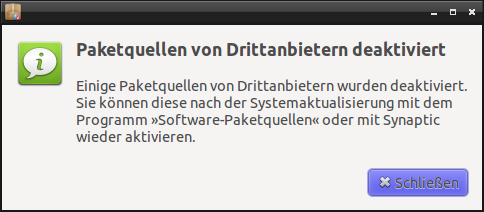
Es erscheint ein weiteres Fenster, dass mich darauf hinweist, dass die Paketquellen von Drittanbietern deaktiviert werden:

Das ist klar, schließlich sollen nur die Orginalquellen für das Upgrade verwendet werden und nicht evtl. Pakete, die von Drittanbietern zur Verfügung gestellt werden und neuer sind, also „Schließen“ drücken.

Und jetzt kommt’s:

Spätestens jetzt gibt es kein Zurück mehr! Ich habe mir deshalb die Details-Liste angeschaut. Insbesondere die Unterabschnitte „Entfernen“, „Nicht mehr benötigt“ und „Nicht mehr von Canonical unterstützt“ sollte man sich genauer anschauen. Bis auf „MySQL“ kann ich mit den Änderungen leben. Was mit den „MySQL“-Paketen passiert, werden wir sehen.

Ich starte also endgültig das Upgrade mit „Systemaktualisierung beginnen“.

Zunächst werden die Pakete (1985 an der Zahl) heruntergeladen, wird vom „Update-Manager“ auf ca. 8 Minuten geschätzt, tatsächlich waren es ca. 15 Minuten.

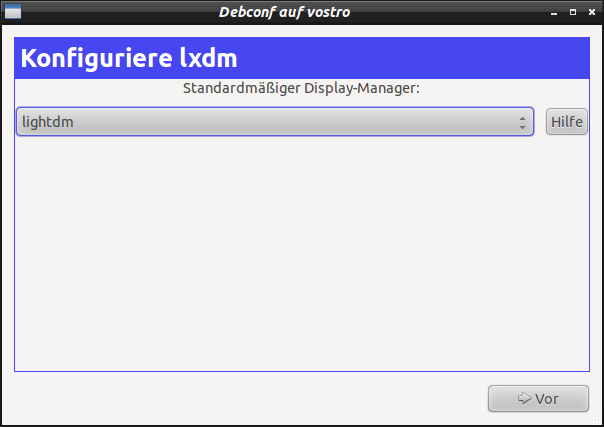
Danach kommt die Frage, welchen Displaymanager man zukünftig benutzen will (siehe auch Lubuntu 12.04: Begriffs-Wirr-Warr “Lightdm”, “Openbox”, “LXDE” :-()), ich entscheide mich für den aktuellen und total hippen „Lightdm“.

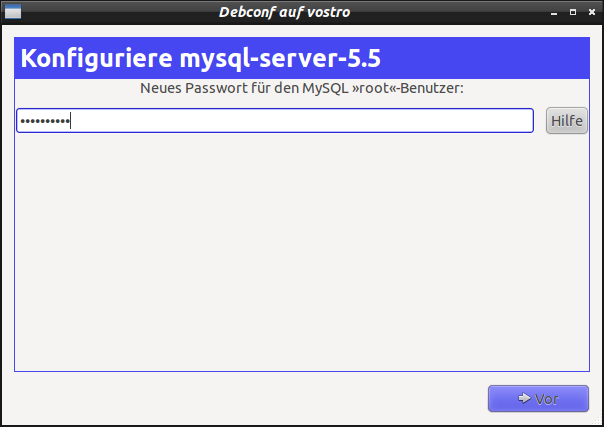
Gleich danach werden meine Bedenken bzgl. „MySQL“ zerstreut, es findet ein Upgrade von 5.1.62 auf 5.5 statt. Da freu ich mich jetzt aber und gebe mein MySQL-root-Kennwort ein und bestätige es dann auch noch einmal:

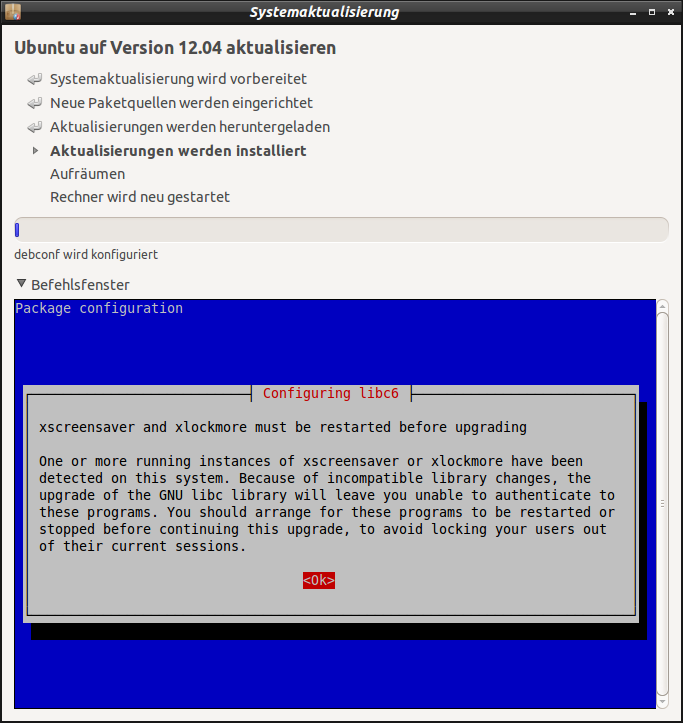
Und weiter geht’s…die Aktualisierungen werden installiert. Voller Spannung sitze ich vor dem Fortschrittsbalken, aber es tut sich nichts. Ein Klick auf das „Befehlsfenster“ klärt mich auf:

Also für diese Meldung hätte man meiner Meinung nach den Installationsprozess nicht anhalten müssen, aber sei’s drum. Ich bestätige mit der Enter Taste…und wenn schon mal das Befehlsfenster offen ist, fragt mich die kleine Nervensäge, ob ich bestimmte Services nach dem glibc Upgrade wieder starten will. Ich sage auch hier „mach ma“…Der Update-Manager mutiert zum Entertainer: Es kommt noch einmal die Meldung (siehe Abbildung vorher) und ich sage again, das ist für mich OK…Und weil es so einen Spaß macht bin ich auch erneut dafür, die Services nach dem glibc Upgrade wieder zu starten. Bei der Gelegenheit überlege ich, ob ich diese Gottschalk-Mutation, vielleicht einmal bitten sollte einen Blick nach links zu werfen. Dort ist ein Fenster, wir wohnen im vierten Stock, mehr brauch ich wohl nicht zu sagen…Mal sehen was sich das Tool noch alles ausdenkt, evtl. komme ich auf die Fenster-Nummer noch einmal zurück. Und siehe da – jetzt macht er es tatsächlich – er fährt fort mit der Installation 🙂 Aber nicht ohne Rachegelüste, die geschätzte Dauer für die Installation soll 4 Stunden !!! betragen. Nach ca. 5 Minuten beträgt die Dauer „nur“ noch 3,5 Stunden. Das macht mir einerseits Hoffnung, anderseits denke ich darüber nach und hege auch Zweifel, ob mein Computer mit Mathematik und dem Raum-Zeit-Kontinuum vertraut ist. Nach weiteren 5 Minuten ist die Installationsdauer auf 3 Stunden gesunken. Ich bin mir zunehmend sicherer, daß Mathematik nicht die Stärke meines Computers ist oder ich bewege mich mit Lichtgeschwindigkeit von A nach B. Kann natürlich auch sein, daß das zu seinem Racheplan gehört.

Da ich nichts anderes zu tun habe, schaue ich mir die Ausgabe im Befehlsfenster weiter an. Was treibt denn Gottschalk-Junior da? „Upgrade girl1“. Also ich hab doch keinen Schweinkram auf meinem Rechner, was für ein Girl will der denn da upgraden? Ich denke, der wird langsam ein bisschen überheblich. Erst spielt er sich als Zeitmaschine auf und nun als „Beamer“ ala Raumschiff-Enterprise oder wat? Ich sag nur „Scotty beam en!“. Er scheint zu merken. dass ich ihm auf die Schliche gekommen bin, ab jetzt erscheinen nur noch nachvollziehbare Meldungen, Dinge die ich tatsächlich installiert habe, oder die irgendwie mitinstalliert worden sind. Zur Sicherheit drehe ich das Display, Richtung Fenster 😉

…mir ist langweilig…ich drehe das Display wieder zurück zu mir und hoffe mein Kumpel hält neue Überraschungen für mich bereit…

Nö, das mit der Zeitrechnung vom Upgrade ist soweit ok, keine Überraschungen. Der Fortschrittsbalken bewegt sich kosntant, aber sehr zäh, vorwärts. Da fällt mir ein: das mit der Raumzeit hat mich schon immer mal interessiert, mal auf Wikipedia nachschauen was es damit auf sich hat (wen es interessiert: http://de.wikipedia.org/wiki/Raumzeit). Nach wenigen Zeilen komme ich zu dem Entschluß, dass man ja auch nicht alles wissen muss…was macht eigentlich der Fortschrittsbalken?!…

Das scheint wohl tatsächlich noch eine Stunde zu dauern…dann lass ich den mal machen und vertreib mir die Zeit irgendwie anders…immerhin müssen 1985 Pakete installiert werden…

Nach weiteren 5 Minuten überlege ich mir einen Schlachtplan, ich werde mit meinem „Computer“ reden und verhandeln. 1 Stunde ist absolut inakzeptabel, ein Vorschlag zur Güte könnte bei 15 Minuten liegen. Ich gehe zu meinem früher einmal geschwätzigen, jetzt nicht mehr ganz so geschwätzigen Computer und bitte ihn um eine Audienz…nach kurzer Zeit steht fest, er spricht nicht mehr mit mir…

Ich denke mir, zieh dein Ding durch, aber du wirst mich erst wieder in exakt 1 Stunde sehen. Das Licht mache ich auch noch aus…Ich schleiche mich ins Arbeitszimmer und was sehe ich? „Upgrade girl 1.0 auf girl1.2 erfolgreich durchgeführt“. Grmpf. Mein Computer ist pervers, brauche dringend einen Neuen. Der baut sich da seine Spielwelt auf, installiert was er will, kein Wunder dass das so lange dauert…

Stelle mir die Frage, was habe ich falsch gemacht?

Ich habe mich mittlerweile von der Raumzeit entkoppelt – keine Ahnung wie lange die Installation gedauert hat, auf jeden Fall etwas weniger als die verbleibende Stunde, auf jeden Fall geht es wie folgt weiter:

Hier gehe ich wieder auf Nummer sicher und schaue mir die Kategorien „Entfernen“ und „Nicht mehr benötigt“ genau an. Da ich mittlerweile den Überblick verloren habe, gehe ich in die Vollen und sage – „Beibehalten“. Schließlich erscheint die Meldung:

Die ich prompt mit „Jetzt neu starten“ bestätige…

…bin etwas erheitert:

– lightdm grüßt mich mit einem ansprechenden Design…

…und bin mißgelaunt:

– conky geht nicht mehr

– wordpress zeigt keine Bilder mehr im Edit-Modus

– whatever

Das muß ich jetzt erst einmal verdauen…entschließe mich zu einem weiteren Neustart…

Also, ein paar Sachen gehen (Hotdot, etc.), ein paar immer noch nicht (wordpress, etc.).

Hardware

Auf meinem Dell Vostro V13 scheint hardwaremäßig alles zu funktionieren (Display, Touchpad/Maus, Sound und Video).

Anwendungen

Ich werde jetzt alle Anwendungen „durchspielen“ und schauen, ob sie laufen, bzw. wie man sie hoffentlich wieder zum Laufen bringt.

VMWare Player

Da Lubuntu nun mit einem neuen Linux-Kernel läuft, müssen einige Module des VMWare Players neu kompiliert werden.

„Install“ drücken, Root-Passwort eingeben und warten…

Mal nachschauen, was in der Logdatei steht. Nicht viel, ich werde erst einmal rebooten, hilft ja oft. Diesmal leider nicht. Finde Tipp auf Google http://communities.vmware.com/message/2017935: Datei „vmware802fixlinux320.tar.gz“ herunterladen, entpacken und als root ausführen. Tue was mir gesagt wird. Dauert einen Augenblick, aber danach kann ich den „vmplayer“ ganz normal starten 🙂

Shutter

Shutter läuft, allerdings sind die Einstellungen verändert worden. Ich passe sie über Bearbeiten > Einstellungen an. Geht 🙂

Hotot

Geht, ohne Problems 🙂

Thunderbird

dto.

DavMail Gateway

dto.

ZIM

dto.

Chromium

dto.

Exaile

dto.

Conky

Conky hat mir einige Probleme bereitet, ich hatte das Paket beim Upgrade bewußt nicht gelöscht, trotzdem wollte Conky nicht starten. Nach – ich weiß nicht mehr wie vielen – Reboots, läuft es plötzlich.

Fazit

Mein ursprünglich vernichtendes Urteil hat sich inzwischen relativiert, ich bin jetzt doch ganz froh das Upgrade gemacht zu haben.

Mein aktueller Desktop:


motivation

Actually, I’ve decided to wait a bit before I will upgrade Lubuntu from 11.10 to 12.04.But after I could successfully upgrade my netbook without any problems, I thought to myself, my „real“ computer (Dell Vostro V13) would also like to enjoy the new features offered by the upgrade (see also:  Lubuntu LXDE: Lubuntu 12.04 ist da!). Patience is not really a strength of mine 😉

let’s do it!

I will try to document all steps I have done, like in a logbook.

It is 10.18 PM and I am ready for take off.

First of all, I start the main menu an selected „System Tools“ > „Update Manager“. I can see a notification that there is a „New distribution release ’12.04 LTS‘“. I click the „Upgrade“ button. Some windows will appear, most of them with some additional informations. At some point you have to click the button for upgrading the system an type in your root password. Now the show will begin…

Update manager will configure the new package sources and inform you that sources from third party vendors will be disabled. Again a window will pop up and ask you for a final confirmation of the upgrade. Please spend some time to check which packages will be removed etc. In my case I didn’t want „conky“ to be removed. The mysql database packages are also included, but I don’t care. In case there are not available after the upgrade, I will reinstall them. But, to be honest, it would be more convenient, if they would stay on my system, or much better, they would be upgraded as well. Let’s see what will happen…

If you now confirm the upgrade again, there is no going back!

The following steps are downloading and installing the new packages. Some windows will pop-up asking you which display manager you prefer, I selected the new lightdm and another one will ask you for the mysql root password.

If you are wondering why the progress bar stops, it might be the case that you have to click on command window and confirm it.

It is a little bit confusing, but this question will be asked again. I confirmed it again and after some time the upgrade progressed.

Now you need a lot of patience, since the upgrade will take some time (more than a hour on my laptop).

A window will appear and ask you if old packaged should be removed. In my case I denied it.

As a final step, the system will be rebooted.

After the reboot some apps work and some are not working 😦 I guess I have to put some effort in it to get it work again.

hardware

No issues, all important hardware works fine on my Dell Vostro V13 (mouse, sound, video etc.)

apps

Let me tell you, strange things happened. Some applications worked after several restarts, some not. I will concentrate on my favorite apps…

VMWare Player

I am not wondering that vmware player app has to recompile some modules since the upgrade implied a new linux kernel version.

I my case, the recompilation was not successful…

… but I found a good tip on http://communities.vmware.com/message/2017935: Download the file „vmware802fixlinux320.tar.gz„, unzip and untar it an execute the contained shell script as root user. I tworked 🙂

Shutter

Shutter is my favorite screenshot tool on lubuntu. It worked but with some changed settings. I reset it to my defaults and it worked 🙂

Hotot

No issues 🙂

Thunderbird

No issues 🙂

DavMail Gateway

No issues 🙂

ZIM

No issues 🙂

Chromium

No issues 🙂

Exaile

No issues 🙂

Conky

With conky I had some issues, but I did not really changed something. After several reboots it worked.

conclusion

It worked!

 
5 Kommentare

Verfasst von - Mai 4, 2012 in Linux


Schlagwörter: , , , , , ,

Kurzmitteilung
Linktipp: "Lubuntu Tips, Tricks and Tweaks (LTTT) – Share what you know"

Habe heute einen interessanten Link entdeckt, den ich gerne mit Euch teile:

Lubuntu Tips, Tricks and Tweaks (LTTT) – Share what you know

Viel Spass beim Stöbern…

Today I found an interesting link, regarding knowledge share with Lubuntu:

Lubuntu Tips, Tricks and Tweaks (LTTT) – Share what you know

Maybe you will find something new…

Linktipp: "Lubuntu Tips, Tricks and Tweaks (LTTT) – Share what you know"

 
Hinterlasse einen Kommentar

Verfasst von - Mai 2, 2012 in Linux


Schlagwörter: , , ,

Kurzmitteilung
Linktipp: „Lubuntu Tips, Tricks and Tweaks (LTTT) – Share what you know“

Habe heute einen interessanten Link entdeckt, den ich gerne mit Euch teile:

Lubuntu Tips, Tricks and Tweaks (LTTT) – Share what you know

Viel Spass beim Stöbern…

Today I found an interesting link, regarding knowledge share with Lubuntu:

Lubuntu Tips, Tricks and Tweaks (LTTT) – Share what you know

Maybe you will find something new…

Linktipp: „Lubuntu Tips, Tricks and Tweaks (LTTT) – Share what you know“

 
Hinterlasse einen Kommentar

Verfasst von - Mai 2, 2012 in Linux


Schlagwörter: , , ,

Lubuntu 12.04: Begriffs-Wirr-Warr „Lightdm“, „Openbox“, „LXDE“ :-()

Lubuntu 12.04: Begriffs-Wirr-Warr „Lightdm“, „Openbox“, „LXDE“ :-()

Eine Neuerung des Lubuntu-Upgrades auf 12.04 (siehe: „Lubuntu LXDE: Lubuntu 12.04 ist da!„) ist der neue Displaymanager „Lightdm„, der bereits ab der Version 11.10 für Ubuntu eingesetzt wird. Bis 11.10 war für Lubuntu der Displaymanager „lxdm“ im Einsatz.  Da fragt sich unsereiner doch, was heißt denn das konkret, was ist eigentlich ein Displaymanager ?

Displaymanager

Ein Displaymanager ist für die grafische Anmeldung an einem X11 basierten Unix System zuständig. Ist ein Displaymanager aktiviert, so wird der XServer bereits vor der eigentlichen Anmeldung gestartet. Statt einen Displaymanager zu nutzen, kann man sich auch in der Konsole einloggen und dann mit startx den XServer starten. Also immer dann, wenn das X11 nicht von einem Benutzer aus der Shell heraus gestartet wird, sondern sofort nach dem Booten zur Verfügung stehen soll, kommen Displaymanager zum Einsatz.

Der Displaymanager ist nicht beschränkt auf den lokalen Rechner. Der Displaymanager kann auch Displays auf anderen Rechner verwalten. Damit wird der lokale Rechner zu einem X-Terminal degradiert und ist nun nicht mehr für die Ausführung sondern nur noch für die Darstellung der Anwendungen zuständig. Dies ermöglicht auch den Einsatz von leistungsschwächeren Systemen für anspruchsvollere Software, die dann auf einem leistungsstarken Rechner laufen kann.

Vor Unbuntu 11.10 gab es für jedes Ubuntu-basiertes Derivat einen eigenen Displaymanager (Ubuntu und Xubuntu: GDM, Kubuntu: KDM, Lubuntu LXDM).

Fenstermanager (Windowmanager)

Der Fenstermanager wird vom Displaymanager gestartet und (engl. window manager) ermöglicht es dem Anwender die Größe, Position und das Aussehen von Fenstern festzulegen. Daneben sorgt er noch für weitere Funktionen (z. B. Verkleinern (Icon), Vollbild und Schließen).

Exkurs:Der Displaymanager startet den Prozess xinit, der die Datei .xinitrc im Heimatverzeichnis des Benutzers ausführt und anschließend endet. Ist keine Datei .xinitrc im Heimatverzeichnis des angemeldeten Benutzers vorhanden, wird die Systemdatei /usr/X11/lib/X11/xinit/xinitrc verwendet. Die Besonderheit ist: der Windowmanager wird über den „exec“ Systembefehl gestartet und tritt damit an die Stelle des xinit-Prozesses ==> wird der Windowsmanager beendet, wird auch die X-Session beendet!

Beispiele: twm (Tab Window Manager), fvwm, fvwm2 und fvwm95, kwm, sawfish oder icewm, etc. (siehe auch: http://en.wikipedia.org/wiki/X_window_manager)

Für Freunde von Lubuntu bzw. LXDE ist openbox der Standard-Fenstermanager.

Composition-Manager (Compositing window manager)

Eine Erweiterung der klassischen Fenstermanager sind die sog. Composition-Manager bzw. Composition-Window-Manager. Sie erlauben die Verwendung von 3D-effenkten, Transparenz, Animation, etc.

Die bekanntesten dieser Zunft sind:

(siehe auch: http://en.wikipedia.org/wiki/Compositing_window_manager)


Desktop-Umgebung (Desktop-Environment)

Auf dem Fenstermanager setzt die Desktop-Umgebung bzw. Arbeitsumgebung auf, sie wird oft mit dem Fenstermanager verwechselt. Die bekanntesten Vertreter dieser Klasse sind wohl „KDE“ und „Gnome“. Für Ubuntu ist das „Unity„, für Lubuntu ist das „LXDE“ und für Linux Mint „Cinnamon“ bzw. „MATE„.

„…sorgt für die technische Umsetzung der sogenannten Schreibtischmetapher (die Grafische Benutzeroberfläche wird in Anlehnung an den Büroarbeitsplatz „Desktop“ genannt, was im englischen Schreibtischoberfläche bedeutet). Die Desktop-Umgebung ist entweder fix vorgegeben (Beispiel Microsoft Windows) oder flexibel gekoppelt (Beispiel Linux mit Arbeitsumgebungen wie GNOMEKDE Plasma WorkspacesXfceLXDEEnlightenmentÉtoiléEDEMATE oder ROX Desktop).“ (aus Wikipedia: http://de.wikipedia.org/wiki/Arbeitsumgebung, 09.02.2013).

Als Basis für die Entwicklung von Applikationen, gibt es hier im Wesentlichen zwei Lager: QT für KDE und GTK für Gnome, LXDE etc. Ein Vergleich der beiden Toolkits/Development Frameworks ist u.a. unter http://www.wikivs.com/wiki/GTK_vs_Qt zu finden. Der große Vorteil von QT ist die Portabilität, ein Vergleich auf der vorher genannten Seite zeigt folgende Eigenschaften:

Allerdings ist die allgemeine (inklusiver meiner) Meinung, dass QT-Anwendungen schwergewichtiger sind, d.h. mehr Hardware-Ressourcen werden verbraucht. Wer über die entsprechende Hardware verfügt, sollte sich trotzdem mit dem Kriterium der Stabilität der unterschiedlichen Desktop-Environments auseinandersetzen.

Meine, ausdrücklich subjektive Meinung, hierzu ist: KDE ist sehr sexy, aber sehr instabil, Gnome ist schneller und stabiler und LXDE ist schnell, stabil und ressourcenschonend. Wie gesagt, meine Meinung.

Genauere Informationen sind zu finden unter http://en.wikipedia.org/wiki/Comparison_of_X_Window_System_desktop_environments.

Übersicht

Ich versuche hier mal eine Übersicht zu geben, weise aber darauf hin, dass mir bei dem ganzen Begriff-Wirr-Warr ein Fehler unterlaufen sein kann (für Hinweise wäre ich sehr dankbar):

OS/Distribution Desktop-Umgebung Fenstermanager (composite) Fenstermanager (2D) Standard
Ubuntu Unity (ab 11.04), vorher GNOME Compiz Metacity
Lubuntu LXDE xcompmgrcompton (Fork von xcompmgr),
oder für mehr Effekte Cairo Composite Manager
Openbox
Xubuntu Xfce Xfce Composite-Effekte Openbox
Kubuntu KDE Plasma KWin KWin
Linux Mint (ab 13) Cinnamon oder MATE Muffin oder Mutter Metacity
  GNOME2   Metacity
  GNOME3 aka GNOME Shell Mutter Metacity


Fazit

Um dem Begriffs-Wirrwarr entgegenzuwirken, heißt das beispielsweise für Lubuntu: der Displaymanager ist (ab 12.04) „Lightdm“, der Fenstermanager „Openbox“ und die Desktop-Umgebung „LXDE“. Falls die verwendete Grafikkate Compositing erlaubt, kann u.a. der xcompmgr eingesetzt werden.

Wenn man sich diesen Artikel „verinnerlicht“ hat, ist es ziemlich egal, ob als Displaymanager der „Lightdm“ oder der „lxdm“ eingesetzt wird, die eigentliche Arbeit und das Aussehen wird eh vom Fenstermanager und Desktop-Environment bestimmt. Und hier ist es wichtig – meiner Meinung nach – das Richtige für die vorhandene Hardware auszuwählen. Ich hoffe ich konnte diesbezüglich genug Informationen an Euch weitergeben, um die Auswahl zu erleichtern.

In diesem Sinne…

Lubuntu was recently upgraded to version 12.04 (have a look at blog (in german): „Lubuntu LXDE: Lubuntu 12.04 ist da!„). A new display manager will be used, called  „Lightdm„. This display manager is already in use for Ubuntu, since version 11.10. In the past „lxdm“ was used for Lubuntu. So the question is „what is a display manager and what it is used for ?“. I guess this is a good chance for myself, to get more farmiliar with the terms „display manager“, „window manager“ and „desktop environment“. If you are also interested in, please continue to read…

display manager

Let’s put it into one general message: „a display manager is used for the graphical login on a X11 based unix system“. If you use a display manager then the xserver will be started prior the login takes place. If you don’t want that, then you can start the system in a console mode, login an start the xserver manually by type in startx command. This means that an automatically start of the X11 environment implies the usage of a display manager.

But, that’s not all, a display manager allows you to remotely login to a X11 running workstation via the network. This offers you the availability to port your „heavy“ applications onto a powerful hardware where all the  computationally intensive work takes place, but you still can have a look at it on a ligthweight workstation using remote login. X11 offers you this possibility and a display manager allows you to remotely login.

window manager

A window manager gets started by the display manager after a user successfully loged in. A window manager is responsible for calculating the size, position and look of the windows. Additionally it provides futher functionality like minimize, maximize and close a window etc.

exkursion: all display managers are starting the process xinit, which is reading the config file .xinitrc – either in the home folder of the user (if it exists) or in /usr/X11/lib/X11/xinit/xinitrc. In all cases it will use the exec system call, which means that it will substitute the current process with its own code an therefore: if the window manager will end up, the xsession will end up as well!

Examples for window managers: twm (Tab Window Manager), fvwm, fvwm2 und fvwm95, kwm, sawfish oder icewm, etc. (see also: http://en.wikipedia.org/wiki/X_window_manager)

Hint: for Lubuntu and LXDE friends openbox is the default window manager.

desktop environment

Upon the window manager the desktop environment is placed. It is often wrongly named as window manager. The most favourite candidates are  „KDE“ and „Gnome“. For Lubuntu it is „LXDE“.

In order to develip applications for these environments, the most common approaches are QT for KDE and GTK for Gnome, LXDE etc. You will find a goog comparison between these two develipment frameworks/libraries on http://www.wikivs.com/wiki/GTK_vs_Qt zu finden.

As you can see in the following table, one of the biggest advantages of QT is its portablitiy:

But don’t forget its disadvantages, like the usage of hardware resources. When you tend to use the newest available versions, you have to be aware of the instability. But it is (in my opinion) well designed and beautiful to see. So you have to make a decision what is more important for you.

My personal opinion is: KDE is „sexy“ but sometimes very unreliable, GNOME is some kind of faster and more reliable, but less „sexy“. I prefer LXDE, because it is (in my opinion) the most reliable and fast environment currently available – but this is only my opinion.

For further information, please have a look at: http://en.wikipedia.org/wiki/Comparison_of_X_Window_System_desktop_environments.

Conclusion

With a look at Lubuntu (from version 12.o4 onwards), I’ve learned that that „Lightdm“ is a display manager, „Openbox“ is a window manager and the desktop environment is called  „LXDE“. I hope I could help you to understand this – sometimes – confusing and difficult terms.

Furthermore, since this is my first translated article, I hope you understood it and were not be confussed. Please give me a hint if I did something wrong in a technical or grammatical sense or something else.

Thanks in advance…

 
15 Kommentare

Verfasst von - Mai 1, 2012 in Linux


Schlagwörter: , , , , , , , , , ,

 
Erstelle eine Website wie diese mit WordPress.com
Jetzt starten