RSS

Schlagwort-Archive: exaile

Lubuntu LXDE: iTunes Alternative „gtkpod“

Lubuntu LXDE: iTunes Alternative „gtkpod“

Motivation

Es gibt viele Wege die nach Rom führen bzw. eine Anbindung von iOS Geräten (iPad, iPod, etc.) an Linux ermöglichen. Viel diskutiert ist beispielsweise der Einsatz von Wine als Windows-Emulator und darauf,die Installation einer veralteten iTunes-Version. Es gibt aber auch einige native Linux-Programme, die durchaus auch als iTunes-Alternative gelten können, z.B. Amarok (KDE), Banshee (C# auf Mono, mit Gtk#, GStreamer, etc.), Floola (GTK2), YamiPod (GTK 2.0 ?) und gtkpod (GTK+).

Die meisten der erwähnten Kandidaten bieten allerdings einen Funktionsumfang, der weit über den reinen iTunes-Ersatz auf Linux hinausgeht. Je mehr sie können, umso schwergewichtiger sind sie auch. Mein favorisierter Audio-Player auf Lubuntu ist und bleibt Exaile. Leider ist er (bisher) nicht als iTunes-Alternative geeignet. gtkpod ist eine leichtgewichtige Alternative zu iTunes und erfüllt hauptsächlich den Zweck, Media-Dateien auf ein iOS Gerät mit Linux zu synchronisieren. Die Kombination aus gtkpod und Exaile passt meiner Meinung nach in die Lubuntu-Philosophie „keep it simple“. Mehr brauche ich nicht, ich habe mich deshalb (bis auf weiteres) für gtkpod entschieden.

gtkpod ist allerdings kein vollwertiger iTunes-Ersatz, d.h. ein direkter Zugriff auf einen Music-Store etc. ist nicht möglich. Wie bereits erwähnt, gtkpod bietet „lediglich“ Synchronisationsfunktionen mit iOS-Geräten an.

gtkpod

Die Features der aktuellen Version kann man sich unter http://www.gtkpod.org/wiki/Features anschauen.

Die Installation ist mit einem einfachen „sudo apt-get install gtkpod“ erledigt. Um die Funktionalität des Programmes zu testen, habe ich einen iPod Touch angeschlossen und danach gtkpod gestartet. gtkpod erkennt den iPod Touch ohne Probleme.

Will man MP3-Dateien auf den iPod Touch kopieren, sind folgende Knöpfe interessant:

Danach öffnet sich ein Fenster, man selektiert die Dateien und diese werden dann automatisch konvertiert. Je nach Anzahl und Größe der selektierten Dateien, kann das auch etwas länger dauern! Die Dateien befinden sich dann aber noch nicht auf dem iPod Touch!

Dateien, die auf das Zielgerät übertragen werden sollen, wählt man beispielsweise im Fenster „Musik Verzeichnis“ aus:

Danach Rechtsklick auf einen freien, nicht selektierten Bereich im Fenster > Copy > …

Will man die gesamte Musik-Bibliothek auf einmal übertragen, dann führt man den Rechtsklick direkt im „Musik Verzeichnis“ aus:

Wiedergabelisten sind ein Feature, dass ich nach einigem hin und her, zu schätzen gelernt habe. Man erstellt sich eine Wiedergabeliste, die man beispielsweise nach einem Genre, Datum, oder wie auch immer benennt. Anschließend kopiert man sich die passenden Dateien hinein. Das macht den Umgang mit den Dateien, insbesondere bei umfangreichen Sammlungen, wesentlich einfacher. Mit gtkpod geht man dann wie folgt vor.

Zunächst erstellt man sich mit gtkpod eine Wiedergabeliste in einem der drei Repositories, also „Musik Verzeichnis“, „Podcasts“ oder „iPod touch“. In den meisten Fällen sind „Musik Verzeichnis“ und „Podcasts“ die Quellen und der iPos, also „iPod touch“ das Ziel.

Dazu selektiert man zuerst das Quell-Repository:

und erstellt die Wiedergabeliste durch:

und gibt ihr einen Namen:

Die Wiedergabeliste wird dann im entsprechenden Repository erstellt. Nun müssen da noch die Dateien hinein. Hierzu verwendet man wieder die Knöpfe:

Nachdem man die Dateien ausgewählt hat, befinden sie sich in der Quell-Wiedergabeliste:

Um nun die komplette Wiedergabeliste auf den iPod zu übertragen, genügt ein Rechtsklick auf das Wiedergabeliste „Hoffis Top 20150515″ > Copy…“iPod touch“

Damit wird automatisch die Wiedergabeliste, samt Inhalt, auf das Zielgerät übertragen. Dachte ich zumindest –  😦  – ich würde eher sagen, sie wird für die Übertragung „angemeldet“ (siehe unten):

Damit die Dateien dann tatsächlich übertragen werden, ist es notwendig eine Synchronisation durchzuführen. Das geschieht durch einen Rechtsklick auf „iPod touch“ oder die entsprechende Wiedergabeliste und Auswahl des Befehls „Änderungen sichern“:

Danach sollte(n) sich tatsächlich die Datei(en) auf dem Zielgerät befinden.

Um sich die Eigenschaften der Repositories bzw. Wiedergabelisten anzuschauen, muss man diese auswählen und den Knopf „Edit iPod Repositories“ anklicken:

Danach kann man beispielsweise die Synchronisationseigenschaften einstellen:

Fazit

Seit ich Lubuntu installiert habe, versuche ich für jeden Anwendungszweck genau eine, möglichst leichtgewichtige, Applikation zu finden. Die Kombination aus gtkpod und Exaile ist derzeit mein Favorit. Eigentlich will ich nur Musik und Podcasts auf meinen iPod spielen, mehr nicht. Einen App- oder Musicstore gibt es hier nicht. Man lädt die Dateien im MP3 Format herunter und überspielt sie mittels gtkpod auf sein iOS-Gerät. Zugegeben, die Bedienung von gtkpod ist „etwas“ gewöhnungsbedürftig, aber nach ein paar Versuchen habe ich mich daran gwöhnt. Andererseits finde ich die Bedienung vom Orginal „iTunes“ auch nicht leicht und vor allem träge.

Falls Ihr ähnlich denkt wie ich, freue ich mich Euch einen Tipp gegeben zu haben, wenn nicht, habe ich Euch hoffentlich Ärger mit einer unsinnigen Installation erspart.

That’s it!

Links

http://blogote.com/linux-tips/top-itunes-alternatives-for-linux/6160/

http://www.gtkpod.org/wiki/Features

motivation

There are a lot of options to connect an iOS device to a Linux based operating system. You can use Wine in combination with an outdated iTunes version or you can use some native Linux apps, like  Amarok (KDE), Banshee (C# on Mono, with Gtk#, GStreamer, etc.), Floola (GTK2), YamiPod (GTK 2.0 ?) and gtkpod (GTK+).

Most of the candidates mentioned, however, offer a feature set that goes far beyond an iTunes replacement for Linux. The more they can, the more they are overweight. My favorite audio player on Lubuntu still remains Exaile. Unfortunately it is not (yet) suitable as an iTunes alternative. gtkpod is a lightweight alternative to iTunes and fulfills its main purpose: to synchronize media files on an iOS device.The combination of gtkpod and Exaile fits in my opinion, the Lubuntu philosophy of ‚keep it simple‘. So, all I need (until further notice) is gtkpod.

gtkpod is, however, no full-fledged iTunes replacement, ie direct access to a music store, etc. is not possible. As already mentioned, gtkpod offers ‚only‘ synchronization capabilities with IOS devices.

gtkpod

You can find the features of the current version on http://www.gtkpod.org/wiki/Features.

The installation is done with a simple „sudo apt-get install gtkpod“. To test the functionality of the program, I connected an iPod Touch and then started gtkpod.gtkpod detected my iPod touch without any problems.

To copy audio files to your iOS device, the following buttons are interesting:
First you have to select a source repository, which can be „music files“ or „podcasts“. Then you use one of these buttonsand a file manager window will open. Now you have to select the files you want to include in the source repositry (they will be converted to iOS format automatically). Depending on the number and size of selected files, this might take a little bit longer! The files are now determined but not yet on your iOS device!
The first step to transfer these files to the iOS device is to select them from the source repository:
Then right-click in a free region in the window above and do the following selection:
If you want to transfer the whole source repository, you have to select one, right-click and do the same:

Playlists are a feature that I have learned after some back and forth to appreciate. You can create a playlist for example to a genre, date, or whatever. Then copy the appropriate files into it. This makes working with files, especially for large collections, much easier. With gtkpod you then go as follows.

First create a playlist in one of the three repositories, namely „Music Library“, „podcasts“ or „iPod touch“. In most cases, „Music Library“ and „Podcasts“ are usually the source and your iOS device, like „iPod touch“, will be the target.

First, select the source repository:

Then create a playlist:
and name it:
The playlist will be created in the selected repository. Now you have to add some media files to this repository, using one of the buttons:
After your selection the files will be included in the source repository or playlist:
In order to transfer the source playlist to the iOS device, right click on the source playlist and select the following
To be honest, I thought, that’s it – all files might be now on my iOS device – but unfortunately this is not the case. You have to do a synchronisation explicitly.
To do this, right-click on the target repository (ie „iPod touch“) and select
Now the files should really be transfered to the target.
You should play with gtkpod to get more farmiliar, for example you can select for each repository how the files should be synchronized etc.

conclusion

To follow the meaning of ‚Lubuntu‘ (which I really like) I allways tried to find the one and only application for one purpose. I don’t like to overload my system with many alternatives. To go this way I have decided to use gtkpod to connect my iOS devices with Linux, but I’ve kept Exaile as my favorite music player. I know that not everybody like this way, but think of this post as a suggestion or maybe a warning. A suggestion if you like the way I think and warning to not spend too much time with apps that you don’t like.
It is your turn 😉

links

http://blogote.com/linux-tips/top-itunes-alternatives-for-linux/6160/

http://www.gtkpod.org/wiki/Features

 
Hinterlasse einen Kommentar

Verfasst von - Mai 15, 2012 in Linux


Schlagwörter: , , , , , , , , , ,

Lubuntu LXDE: iTunes Alternative "gtkpod"

Lubuntu LXDE: iTunes Alternative "gtkpod"

Motivation

Es gibt viele Wege die nach Rom führen bzw. eine Anbindung von iOS Geräten (iPad, iPod, etc.) an Linux ermöglichen. Viel diskutiert ist beispielsweise der Einsatz von Wine als Windows-Emulator und darauf,die Installation einer veralteten iTunes-Version. Es gibt aber auch einige native Linux-Programme, die durchaus auch als iTunes-Alternative gelten können, z.B. Amarok (KDE), Banshee (C# auf Mono, mit Gtk#, GStreamer, etc.), Floola (GTK2), YamiPod (GTK 2.0 ?) und gtkpod (GTK+).

Die meisten der erwähnten Kandidaten bieten allerdings einen Funktionsumfang, der weit über den reinen iTunes-Ersatz auf Linux hinausgeht. Je mehr sie können, umso schwergewichtiger sind sie auch. Mein favorisierter Audio-Player auf Lubuntu ist und bleibt Exaile. Leider ist er (bisher) nicht als iTunes-Alternative geeignet. gtkpod ist eine leichtgewichtige Alternative zu iTunes und erfüllt hauptsächlich den Zweck, Media-Dateien auf ein iOS Gerät mit Linux zu synchronisieren. Die Kombination aus gtkpod und Exaile passt meiner Meinung nach in die Lubuntu-Philosophie „keep it simple“. Mehr brauche ich nicht, ich habe mich deshalb (bis auf weiteres) für gtkpod entschieden.

gtkpod ist allerdings kein vollwertiger iTunes-Ersatz, d.h. ein direkter Zugriff auf einen Music-Store etc. ist nicht möglich. Wie bereits erwähnt, gtkpod bietet „lediglich“ Synchronisationsfunktionen mit iOS-Geräten an.

gtkpod

Die Features der aktuellen Version kann man sich unter http://www.gtkpod.org/wiki/Features anschauen.

Die Installation ist mit einem einfachen „sudo apt-get install gtkpod“ erledigt. Um die Funktionalität des Programmes zu testen, habe ich einen iPod Touch angeschlossen und danach gtkpod gestartet. gtkpod erkennt den iPod Touch ohne Probleme.

Will man MP3-Dateien auf den iPod Touch kopieren, sind folgende Knöpfe interessant:

Danach öffnet sich ein Fenster, man selektiert die Dateien und diese werden dann automatisch konvertiert. Je nach Anzahl und Größe der selektierten Dateien, kann das auch etwas länger dauern! Die Dateien befinden sich dann aber noch nicht auf dem iPod Touch!

Dateien, die auf das Zielgerät übertragen werden sollen, wählt man beispielsweise im Fenster „Musik Verzeichnis“ aus:

Danach Rechtsklick auf einen freien, nicht selektierten Bereich im Fenster > Copy > …

Will man die gesamte Musik-Bibliothek auf einmal übertragen, dann führt man den Rechtsklick direkt im „Musik Verzeichnis“ aus:

Wiedergabelisten sind ein Feature, dass ich nach einigem hin und her, zu schätzen gelernt habe. Man erstellt sich eine Wiedergabeliste, die man beispielsweise nach einem Genre, Datum, oder wie auch immer benennt. Anschließend kopiert man sich die passenden Dateien hinein. Das macht den Umgang mit den Dateien, insbesondere bei umfangreichen Sammlungen, wesentlich einfacher. Mit gtkpod geht man dann wie folgt vor.

Zunächst erstellt man sich mit gtkpod eine Wiedergabeliste in einem der drei Repositories, also „Musik Verzeichnis“, „Podcasts“ oder „iPod touch“. In den meisten Fällen sind „Musik Verzeichnis“ und „Podcasts“ die Quellen und der iPos, also „iPod touch“ das Ziel.

Dazu selektiert man zuerst das Quell-Repository:

und erstellt die Wiedergabeliste durch:

und gibt ihr einen Namen:

Die Wiedergabeliste wird dann im entsprechenden Repository erstellt. Nun müssen da noch die Dateien hinein. Hierzu verwendet man wieder die Knöpfe:

Nachdem man die Dateien ausgewählt hat, befinden sie sich in der Quell-Wiedergabeliste:

Um nun die komplette Wiedergabeliste auf den iPod zu übertragen, genügt ein Rechtsklick auf das Wiedergabeliste „Hoffis Top 20150515″ > Copy…“iPod touch“

Damit wird automatisch die Wiedergabeliste, samt Inhalt, auf das Zielgerät übertragen. Dachte ich zumindest –  😦  – ich würde eher sagen, sie wird für die Übertragung „angemeldet“ (siehe unten):

Damit die Dateien dann tatsächlich übertragen werden, ist es notwendig eine Synchronisation durchzuführen. Das geschieht durch einen Rechtsklick auf „iPod touch“ oder die entsprechende Wiedergabeliste und Auswahl des Befehls „Änderungen sichern“:

Danach sollte(n) sich tatsächlich die Datei(en) auf dem Zielgerät befinden.

Um sich die Eigenschaften der Repositories bzw. Wiedergabelisten anzuschauen, muss man diese auswählen und den Knopf „Edit iPod Repositories“ anklicken:

Danach kann man beispielsweise die Synchronisationseigenschaften einstellen:

Fazit

Seit ich Lubuntu installiert habe, versuche ich für jeden Anwendungszweck genau eine, möglichst leichtgewichtige, Applikation zu finden. Die Kombination aus gtkpod und Exaile ist derzeit mein Favorit. Eigentlich will ich nur Musik und Podcasts auf meinen iPod spielen, mehr nicht. Einen App- oder Musicstore gibt es hier nicht. Man lädt die Dateien im MP3 Format herunter und überspielt sie mittels gtkpod auf sein iOS-Gerät. Zugegeben, die Bedienung von gtkpod ist „etwas“ gewöhnungsbedürftig, aber nach ein paar Versuchen habe ich mich daran gwöhnt. Andererseits finde ich die Bedienung vom Orginal „iTunes“ auch nicht leicht und vor allem träge.

Falls Ihr ähnlich denkt wie ich, freue ich mich Euch einen Tipp gegeben zu haben, wenn nicht, habe ich Euch hoffentlich Ärger mit einer unsinnigen Installation erspart.

That’s it!

Links

http://blogote.com/linux-tips/top-itunes-alternatives-for-linux/6160/

http://www.gtkpod.org/wiki/Features

motivation

There are a lot of options to connect an iOS device to a Linux based operating system. You can use Wine in combination with an outdated iTunes version or you can use some native Linux apps, like  Amarok (KDE), Banshee (C# on Mono, with Gtk#, GStreamer, etc.), Floola (GTK2), YamiPod (GTK 2.0 ?) and gtkpod (GTK+).

Most of the candidates mentioned, however, offer a feature set that goes far beyond an iTunes replacement for Linux. The more they can, the more they are overweight. My favorite audio player on Lubuntu still remains Exaile. Unfortunately it is not (yet) suitable as an iTunes alternative. gtkpod is a lightweight alternative to iTunes and fulfills its main purpose: to synchronize media files on an iOS device.The combination of gtkpod and Exaile fits in my opinion, the Lubuntu philosophy of ‚keep it simple‘. So, all I need (until further notice) is gtkpod.

gtkpod is, however, no full-fledged iTunes replacement, ie direct access to a music store, etc. is not possible. As already mentioned, gtkpod offers ‚only‘ synchronization capabilities with IOS devices.

gtkpod

You can find the features of the current version on http://www.gtkpod.org/wiki/Features.

The installation is done with a simple „sudo apt-get install gtkpod“. To test the functionality of the program, I connected an iPod Touch and then started gtkpod.gtkpod detected my iPod touch without any problems.

To copy audio files to your iOS device, the following buttons are interesting:
First you have to select a source repository, which can be „music files“ or „podcasts“. Then you use one of these buttonsand a file manager window will open. Now you have to select the files you want to include in the source repositry (they will be converted to iOS format automatically). Depending on the number and size of selected files, this might take a little bit longer! The files are now determined but not yet on your iOS device!
The first step to transfer these files to the iOS device is to select them from the source repository:
Then right-click in a free region in the window above and do the following selection:
If you want to transfer the whole source repository, you have to select one, right-click and do the same:

Playlists are a feature that I have learned after some back and forth to appreciate. You can create a playlist for example to a genre, date, or whatever. Then copy the appropriate files into it. This makes working with files, especially for large collections, much easier. With gtkpod you then go as follows.

First create a playlist in one of the three repositories, namely „Music Library“, „podcasts“ or „iPod touch“. In most cases, „Music Library“ and „Podcasts“ are usually the source and your iOS device, like „iPod touch“, will be the target.

First, select the source repository:

Then create a playlist:
and name it:
The playlist will be created in the selected repository. Now you have to add some media files to this repository, using one of the buttons:
After your selection the files will be included in the source repository or playlist:
In order to transfer the source playlist to the iOS device, right click on the source playlist and select the following
To be honest, I thought, that’s it – all files might be now on my iOS device – but unfortunately this is not the case. You have to do a synchronisation explicitly.
To do this, right-click on the target repository (ie „iPod touch“) and select
Now the files should really be transfered to the target.
You should play with gtkpod to get more farmiliar, for example you can select for each repository how the files should be synchronized etc.

conclusion

To follow the meaning of ‚Lubuntu‘ (which I really like) I allways tried to find the one and only application for one purpose. I don’t like to overload my system with many alternatives. To go this way I have decided to use gtkpod to connect my iOS devices with Linux, but I’ve kept Exaile as my favorite music player. I know that not everybody like this way, but think of this post as a suggestion or maybe a warning. A suggestion if you like the way I think and warning to not spend too much time with apps that you don’t like.
It is your turn 😉

links

http://blogote.com/linux-tips/top-itunes-alternatives-for-linux/6160/

http://www.gtkpod.org/wiki/Features

 
Hinterlasse einen Kommentar

Verfasst von - Mai 15, 2012 in Linux


Schlagwörter: , , , , , , , , , ,

Lubuntu LXDE: Erfahrungsbericht

Lubuntu LXDE: Erfahrungsbericht

Ich glaube/hoffe, ich habe jetzt die richtige Desktop-Umgebung auf Linux gefunden: LXDE – ressourcenschonend und einfach zu benutzen. Ich wollte mir zuerst die LXDE Version von Linux Mint 12 holen, allerdings gibt es die nur in der 32 Bit Variante – deshalb Lubuntu. LXDE ist ein schneller und leichtgewichtiger Fenstermanager, der auch auf älteren Rechnern problemlos läuft. Zudem verzichtet er auf „Features“, wie Unity, Gnome 3, deren Sinn ich bezweifle, zumindest für meine Bedürfnisse. Diese schwergewichtigen Kandidaten sind, zumindest auf meiner Hardware, langsam und instabil. In diesem Artikel will ich meine bisherigen Erkenntnisse zusammenfassen.

Autostart

Den Autostart von Programmen unter Lubuntu kann man systemweit

sudo leafpad /etc/xdg/lxsession/Lubuntu/autostart

oder individuell für jeden Benutzer einstellen. Um Programme für einen Bentuzer automatisch zu starten, muss man nur die .desktop Datei unter ~/.config/autostart ablegen. Mit dem Befehl

lxshortcut -o ~/.config/autostart/.desktop

kann man sich eine solche Datei anlegen lassen:   Die Datei kann man unter ~/.config/autostart direkt editieren und anpassen. Beim nächsten Start des Systems werden die Programme in diesem Verzeichnis automatisch gestartet.

Programmauswahl

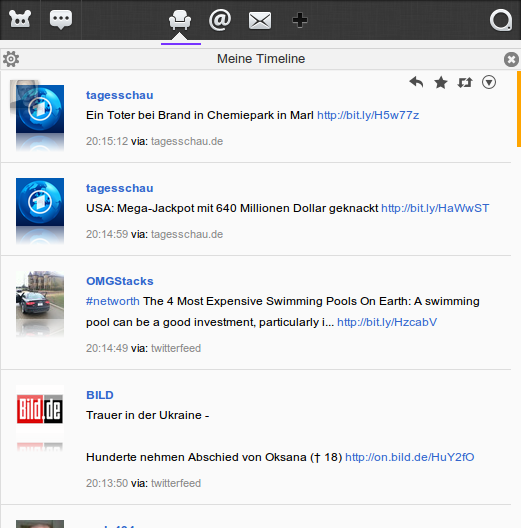
Twitter: Hotot

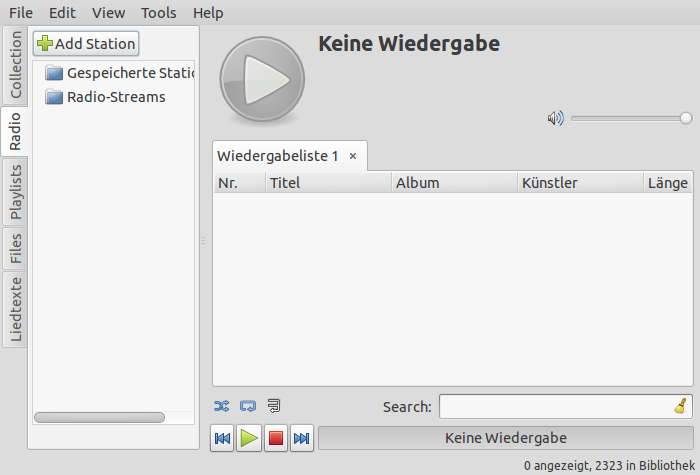
Audio: Exaile

Exaile ist mein neuer Favorit unter den Audioplayern. Er ist funktional und schnell. Sollte, wie bei mir der Fehler „Playback error encountered! Configured audiosink bin1 is not working.“ bzw. „Das konfigurierte Audioziel »bin1« funktioniert nicht“ als Fehlermeldung erscheinen, liegt das u.a. daran, dass man nicht alle gstreamer Pakete (gstreamer0.10-ffmpeg, gstreamer0.10-plugins-bad, gstreamer0.10-plugins-ugly und gstreamer0.10-alsa) eingebunden hat. Bei mir hat das Paket gstreamer0.10-alsa gefehlt. Danach Exaile beenden und neu starten und es sollte funktionieren 🙂 Weitere Infos bzgl. Codecs sind unter http://wiki.ubuntuusers.de/Codecs zu finden. Die Konfigurationsdateien sind unter „~/.config/exaile“ und „~/.local/share/exaile“ abgelegt.

Composite-Manager: xcompmgr

Damit ich Docky als Anwendungsstartleiste laufen lassen kann benötigte ich einen sog. Composite-Manager. Compiz war mir zu schwergewichtig, ich habe mich deshalb für xcompmgr entschieden. Ich hatte das Glück, dass ich nicht alle Schritte, die im Link beschrieben sind, durchführen musste, ein einfaches „sudo apt-get install xcompmgr“ hat genügt. Um xcompmgr automatisch zu starten, habe ich eine .desktop Datei unter ~/.config/autostart angelegt:

juergen@vostro:~/.config/autostart$ cat xcompmgr.desktop 

[Desktop Entry]
Encoding=UTF-8
Type=Application
Name=xcompmgr
Name[de_DE]=xcompmgr
Exec=/usr/bin/xcompmgr
Comment[de_DE]=
StartupNotify=true

Dock: Docky

Als Anwendungsstartleiste habe ich mich für „Docky“ entschieden:

Office: Libre Office

War bei mir in den Paketquellen enthalten, kann aber sein, dass ich das vorher irgendwie hinzugefügt habe. Sollte das nicht der Fall sein, dann kann man das Paket wie folgt hinzufügen:

sudo add-apt-repository ppa:libreoffice/ppa
sudo apt-get update && sudo apt-get install libreoffice

Ich denke ein Screenshot erübrigt sich hier.

Download-Manager: JDownloader

Kann wie folgt installiert werden:

sudo add-apt-repository ppa:jd-team/jdownloader
sudo apt-get update
sudo apt-get install jdownloader

Hier ein Screenshot, der die Einstellungsmöglichkeiten zeigt:

VM: VMWare Player 4.0.2

Wenn man den VMware Player auf der VMWare Seite herunterlädt, erhält man eine .txt Datei. Um die Installation zu beginnen, wandelt man die Datei mit „chmod +x.txt“ in eine ausführbare Datei um, und startet die Installation mit „sudo .txt“. Nach dem Starten will der VMPlayer ein paar Module kompilieren, sollte hier ein Fehler auftauchen, kann das an fehlenden Packages liegen, die man wie folgt nachinstallieren kann:

juergen@vostro:~$ sudo apt-get install build-essential linux-headers-$(uname -r)

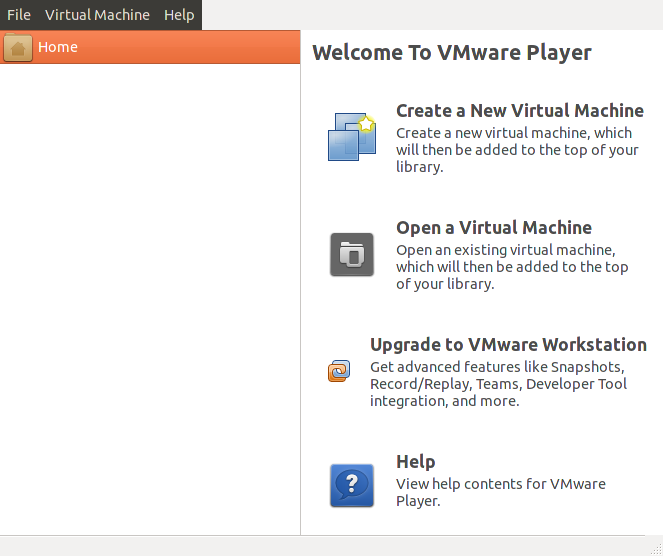
Nach einem Neustart des VMPlayers, muss man sich eine Weile gedulden, bis die notwendigen Module kompiliert sind. Danach sollte der frisch-kompilierte VMPlayer erscheinen:

Paketquellen

Anbei die Liste meiner Paketquellen (/etc/apt/sources.list):

juergen@vostro:~$ cat /etc/apt/sources.list
# deb cdrom:[Lubuntu 11.10 _Oneiric Ocelot_ - Release amd64 (20111012)]/ dists/oneiric/main/binary-i386/

# deb cdrom:[Lubuntu 11.10 _Oneiric Ocelot_ - Release amd64 (20111012)]/ oneiric main multiverse restricted universe

# See http://help.ubuntu.com/community/UpgradeNotes for how to upgrade to
# newer versions of the distribution.
deb http://de.archive.ubuntu.com/ubuntu/ oneiric main restricted
deb-src http://de.archive.ubuntu.com/ubuntu/ oneiric main restricted

## Major bug fix updates produced after the final release of the
## distribution.
deb http://de.archive.ubuntu.com/ubuntu/ oneiric-updates main restricted
deb-src http://de.archive.ubuntu.com/ubuntu/ oneiric-updates main restricted

## N.B. software from this repository is ENTIRELY UNSUPPORTED by the Ubuntu
## team. Also, please note that software in universe WILL NOT receive any
## review or updates from the Ubuntu security team.
deb http://de.archive.ubuntu.com/ubuntu/ oneiric universe
deb-src http://de.archive.ubuntu.com/ubuntu/ oneiric universe
deb http://de.archive.ubuntu.com/ubuntu/ oneiric-updates universe
deb-src http://de.archive.ubuntu.com/ubuntu/ oneiric-updates universe

## N.B. software from this repository is ENTIRELY UNSUPPORTED by the Ubuntu
## team, and may not be under a free licence. Please satisfy yourself as to
## your rights to use the software. Also, please note that software in
## multiverse WILL NOT receive any review or updates from the Ubuntu
## security team.
deb http://de.archive.ubuntu.com/ubuntu/ oneiric multiverse
deb-src http://de.archive.ubuntu.com/ubuntu/ oneiric multiverse
deb http://de.archive.ubuntu.com/ubuntu/ oneiric-updates multiverse
deb-src http://de.archive.ubuntu.com/ubuntu/ oneiric-updates multiverse

## N.B. software from this repository may not have been tested as
## extensively as that contained in the main release, although it includes
## newer versions of some applications which may provide useful features.
## Also, please note that software in backports WILL NOT receive any review
## or updates from the Ubuntu security team.
deb http://de.archive.ubuntu.com/ubuntu/ oneiric-backports main restricted universe multiverse
deb-src http://de.archive.ubuntu.com/ubuntu/ oneiric-backports main restricted universe multiverse

deb http://security.ubuntu.com/ubuntu oneiric-security main restricted
deb-src http://security.ubuntu.com/ubuntu oneiric-security main restricted
deb http://security.ubuntu.com/ubuntu oneiric-security universe
deb-src http://security.ubuntu.com/ubuntu oneiric-security universe
deb http://security.ubuntu.com/ubuntu oneiric-security multiverse
deb-src http://security.ubuntu.com/ubuntu oneiric-security multiverse

## Uncomment the following two lines to add software from Canonical's
## 'partner' repository.
## This software is not part of Ubuntu, but is offered by Canonical and the
## respective vendors as a service to Ubuntu users.
deb http://archive.canonical.com/ubuntu oneiric partner
deb-src http://archive.canonical.com/ubuntu oneiric partner

## This software is not part of Ubuntu, but is offered by third-party
## developers who want to ship their latest software.
deb http://extras.ubuntu.com/ubuntu oneiric main
deb-src http://extras.ubuntu.com/ubuntu oneiric main

deb http://de.packages.medibuntu.org/ oneiric free non-free

Wenn danach bei einem „sudo apt-get update“ ein Fehler in der Art „GPG-Fehler: NO_PUBKEY“ auftritt, findet man im Artikel „Linux apt: GPG-Fehler: NO_PUBKEY“ Hilfe.

Desktop

Aktuelles Aussehen meines Desktops:

Fazit

Bis jetzt bin ich mit meiner Entscheidung vollauf zufrieden. Wie bereits erwähnt, benötige ich keine „wackelnden“ Fenster oder eine 3D Cube. Für meinen Laptop (Dell Vostro V13), der über keine besonderen grafischen Fähigkeiten verfügt, ist das die richtige Wahl. Ich werde noch weiter an meinem Lubuntu rumbasteln und Euch auf dem Laufenden halten…  

Links

Lubuntu LXDE: Erfahrungsbericht (2) – Meine Software

Desktop environment
 

Ich glaube/hoffe, ich habe jetzt den richtigen Windowmanager auf Linux gefunden: LXDE – ressourcenschonend und einfach zu benutzen. Ich wollte mir zuerst die LXDE Version von Linux Mint 12 holen, allerdings gibt es die nur in der 32 Bit Variante – deshalb Lubuntu. LXDE ist ein schneller und leichtgewichtiger Fenstermanager, der auch auf älteren Rechnern problemlos läuft. Zudem verzichtet er auf „Features“, wie Unity, Gnome 3, deren Sinn ich bezweifle, zumindest für meine Bedürfnisse. Diese schwergewichtigen Kandidaten sind, zumindest auf meiner Hardware, langsam und instabil.

In diesem Artikel will ich meine bisherigen Erkenntnisse zusammenfassen.

Autostart

Den Autostart von Programmen unter Lubuntu kann man systemweit

sudo leafpad /etc/xdg/lxsession/Lubuntu/autostart

oder individuell für jeden Benutzer einstellen. Um Programme für einen Bentuzer automatisch zu starten, muss man nur die .desktop Datei unter ~/.config/autostart ablegen. Mit dem Befehl

lxshortcut -o ~/.config/autostart/<Programmname>.desktop

kann man sich eine solche Datei anlegen lassen:


Die Datei kann man unter ~/.config/autostart direkt editieren und anpassen. Beim nächsten Start des Systems werden die Programme in diesem Verzeichnis automatisch gestartet.

Programmauswahl

Twitter: Hotot

Audio: Exaile

Exaile ist mein neuer Favorit unter den Audioplayern. Er ist funktional und schnell.

Sollte, wie bei mir der Fehler „Playback error encountered! Configured audiosink bin1 is not working.“ bzw. „Das konfigurierte Audioziel »bin1« funktioniert nicht“ als Fehlermeldung erscheinen, liegt das u.a. daran, dass man nicht alle gstreamer Pakete (gstreamer0.10-ffmpeg, gstreamer0.10-plugins-bad, gstreamer0.10-plugins-ugly und gstreamer0.10-alsa) eingebunden hat. Bei mir hat das Paket gstreamer0.10-alsa gefehlt. Danach Exaile beenden und neu starten und es sollte funktionieren 🙂

Weitere Infos bzgl. Codecs sind unter http://wiki.ubuntuusers.de/Codecs zu finden.

Die Konfigurationsdateien sind unter „~/.config/exaile“ und „~/.local/share/exaile“ abgelegt.

Composite-Manager: xcompmgr

Damit ich Docky als Anwendungsstartleiste laufen lassen kann benötigte ich einen sog. Composite-Manager. Compiz war mir zu schwergewichtig, ich habe mich deshalb für xcompmgr entschieden. Ich hatte das Glück, dass ich nicht alle Schritte, die im Link beschrieben sind, durchführen musste, ein einfaches „sudo apt-get install xcompmgr“ hat genügt. Um xcompmgr automatisch zu starten, habe ich eine .desktop Datei unter ~/.config/autostart angelegt:

juergen@vostro:~/.config/autostart$ cat xcompmgr.desktop 

[Desktop Entry]
Encoding=UTF-8
Type=Application
Name=xcompmgr
Name[de_DE]=xcompmgr
Exec=/usr/bin/xcompmgr
Comment[de_DE]=
StartupNotify=true

Dock: Docky

Als Anwendungsstartleiste habe ich mich für „Docky“ entschieden:

Office: Libre Office

War bei mir in den Paketquellen enthalten, kann aber sein, dass ich das vorher irgendwie hinzugefügt habe. Sollte das nicht der Fall sein, dann kann man das Paket wie folgt hinzufügen:

sudo add-apt-repository ppa:libreoffice/ppa
sudo apt-get update && sudo apt-get install libreoffice

Ich denke ein Screenshot erübrigt sich hier.

Download-Manager: JDownloader

Kann wie folgt installiert werden:

sudo add-apt-repository ppa:jd-team/jdownloader
sudo apt-get update
sudo apt-get install jdownloader

Hier ein Screenshot, der die Einstellungsmöglichkeiten zeigt:

VM: VMWare Player 4.0.2

Wenn man den VMware Player auf der VMWare Seite herunterlädt, erhält man eine .txt Datei. Um die Installation zu beginnen, wandelt man die Datei mit „chmod +x .txt“ in eine ausführbare Datei um, und startet die Installation mit „sudo .txt“. Nach dem Starten will der VMPlayer ein paar Module kompilieren, sollte hier ein Fehler auftauchen, kann das an fehlenden Packages liegen, die man wie folgt nachinstallieren kann:

juergen@vostro:~$ sudo apt-get install build-essential linux-headers-$(uname -r)

Nach einem Neustart des VMPlayers, muss man sich eine Weile gedulden, bis die notwendigen Module kompiliert sind. Danach sollte der frisch-kompilierte VMPlayer erscheinen:

Paketquellen

Anbei die Liste meiner Paketquellen (/etc/apt/sources.list):

juergen@vostro:~$ cat /etc/apt/sources.list
# deb cdrom:[Lubuntu 11.10 _Oneiric Ocelot_ - Release amd64 (20111012)]/ dists/oneiric/main/binary-i386/

# deb cdrom:[Lubuntu 11.10 _Oneiric Ocelot_ - Release amd64 (20111012)]/ oneiric main multiverse restricted universe

# See http://help.ubuntu.com/community/UpgradeNotes for how to upgrade to
# newer versions of the distribution.
deb http://de.archive.ubuntu.com/ubuntu/ oneiric main restricted
deb-src http://de.archive.ubuntu.com/ubuntu/ oneiric main restricted

## Major bug fix updates produced after the final release of the
## distribution.
deb http://de.archive.ubuntu.com/ubuntu/ oneiric-updates main restricted
deb-src http://de.archive.ubuntu.com/ubuntu/ oneiric-updates main restricted

## N.B. software from this repository is ENTIRELY UNSUPPORTED by the Ubuntu
## team. Also, please note that software in universe WILL NOT receive any
## review or updates from the Ubuntu security team.
deb http://de.archive.ubuntu.com/ubuntu/ oneiric universe
deb-src http://de.archive.ubuntu.com/ubuntu/ oneiric universe
deb http://de.archive.ubuntu.com/ubuntu/ oneiric-updates universe
deb-src http://de.archive.ubuntu.com/ubuntu/ oneiric-updates universe

## N.B. software from this repository is ENTIRELY UNSUPPORTED by the Ubuntu
## team, and may not be under a free licence. Please satisfy yourself as to
## your rights to use the software. Also, please note that software in
## multiverse WILL NOT receive any review or updates from the Ubuntu
## security team.
deb http://de.archive.ubuntu.com/ubuntu/ oneiric multiverse
deb-src http://de.archive.ubuntu.com/ubuntu/ oneiric multiverse
deb http://de.archive.ubuntu.com/ubuntu/ oneiric-updates multiverse
deb-src http://de.archive.ubuntu.com/ubuntu/ oneiric-updates multiverse

## N.B. software from this repository may not have been tested as
## extensively as that contained in the main release, although it includes
## newer versions of some applications which may provide useful features.
## Also, please note that software in backports WILL NOT receive any review
## or updates from the Ubuntu security team.
deb http://de.archive.ubuntu.com/ubuntu/ oneiric-backports main restricted universe multiverse
deb-src http://de.archive.ubuntu.com/ubuntu/ oneiric-backports main restricted universe multiverse

deb http://security.ubuntu.com/ubuntu oneiric-security main restricted
deb-src http://security.ubuntu.com/ubuntu oneiric-security main restricted
deb http://security.ubuntu.com/ubuntu oneiric-security universe
deb-src http://security.ubuntu.com/ubuntu oneiric-security universe
deb http://security.ubuntu.com/ubuntu oneiric-security multiverse
deb-src http://security.ubuntu.com/ubuntu oneiric-security multiverse

## Uncomment the following two lines to add software from Canonical's
## 'partner' repository.
## This software is not part of Ubuntu, but is offered by Canonical and the
## respective vendors as a service to Ubuntu users.
deb http://archive.canonical.com/ubuntu oneiric partner
deb-src http://archive.canonical.com/ubuntu oneiric partner

## This software is not part of Ubuntu, but is offered by third-party
## developers who want to ship their latest software.
deb http://extras.ubuntu.com/ubuntu oneiric main
deb-src http://extras.ubuntu.com/ubuntu oneiric main

deb http://de.packages.medibuntu.org/ oneiric free non-free

Wenn danach bei einem „sudo apt-get update“ ein Fehler in der Art „GPG-Fehler: NO_PUBKEY“ auftritt, findet man im Artikel „Linux apt: GPG-Fehler: NO_PUBKEY“ Hilfe.

Desktop

Aktuelles Aussehen meines Desktops:

Fazit

Bis jetzt bin ich mit meiner Entscheidung vollauf zufrieden. Wie bereits erwähnt, benötige ich keine „wackelnden“ Fenster oder eine 3D Cube. Für meinen Laptop (Dell Vostro V13), der über keine besonderen grafischen Fähigkeiten verfügt, ist das die richtige Wahl.

Ich werde noch weiter an meinem Lubuntu rumbasteln und Euch auf dem Laufenden halten…


Links

Lubuntu LXDE: Erfahrungsbericht (2) – Meine Software

 
3 Kommentare

Verfasst von - März 31, 2012 in Linux


Schlagwörter: , , , , , , , , ,

 
Erstelle eine Website wie diese mit WordPress.com
Jetzt starten