RSS

Schlagwort-Archive: dropbox

Notizen, Wiki etc.: All-In-One mit "ZIM"

Notizen, Wiki etc.: All-In-One mit "ZIM"

Post-It ist kein wirklicher Tapetenersatz und nur bedingt „mobil“, zumindest verliert es zunehmend die „Post“ Eigenschaft, wenn es allzu oft den Ort wechselt. Zudem ist der Überblick, ab einer bestimmten Anzahl von Notizen, nur eingeschränkt möglich – ganz zu Schweigen von einer Suchfunktionalität. Was liegt da also näher, Notizen und sonstigen Weisheiten einem Computer anzuvertrauen, auf dass er sie für alle Ewigkeiten festhalte, kategorisiere und schnell auffindbar mache.

Es gibt eine Reihe von Programmen, die sich mehr oder weniger dieser Aufgabe widmen. Einer meiner bisherigen Favoriten war „OneNote“ von Microsoft. Trotz meiner Abneigung, die ich aus verschiedensten Gründen gegenüber dem Hersteller dieses Programms hege, muss ich sagen, hier ist ihm wirklich ein geniales Programm gelungen. Einfach zu bedienen und perfekt an Windows und alle Programme dieses Herstellers angepasst. Dummerweise gibt es das Programm nur für Windows und (eingeschränkt) für iOS und es ist kommerziell.

Auf die mir bisher am Besten erscheinende Alternative, bin ich heute zufällig durch folgendes Tweet gestossen: „Toolbox: Zim Desktop Wiki„. Das Schöne: es ist kostenlos und sowohl auf Windows, wie auch auf Linux verfügbar. Nach meinem ersten Eindruck kann man Kategorien beliebig verschachteln und auch der Umfang ist nur durch die Festplatte begrenzt. Es ist, wenn man auf die Windows-spezifischen Features von OneNote verzichten kann, ein vollwertiger Ersatz und nennt sich „ZIM„.

Um eine wirkliche Mobilität zu erreichen, habe ich mir irgendwann angewöhnt, meine Notizbücher in meinem Dropbox-Konto zu speichern. Das hat mit OneNote perfekt funktioniert. Ich konnte von jedem meiner Windows-Rechner auf die Notizbücher zugreifen. Testweise habe ich mir ein paar Notizbücher für ZIM auf meinem Dropbox-Konto abgelegt. Auch hier funktioniert der Zugriff sowohl von Lubuntu, als auch Windows problemlos.

Eine weitere positive Eigenschaft von ZIM ist das problemlose Copy&Paste von Bildern, Screenshots etc. Warum ich das so betone? Einige der anderen Programme tun sich, insbesondere auf Linux schwer, von der Zwischenablage, Bilder in einen Artikel einzufügen. Oft wird man genötigt, die Bilder erst zu speichern, um sie dann über umständliche Routinen einzufügen. Etwas unausgereift finde ich persönlich die Formatierungsmöglichkeiten: in der von mir verwendeten Version (0.56) kann man beispielsweise nicht beliebige Schriftarten auswählen. Allerdings stellt sich meinerseits die Frage, ob das für ein Notizbuch respektive Wiki, notwendig ist? Das muss ich mir noch überlegen 😉 Andererseits bietet ZIM alle Eigenschaften, die ich von einem Notizbuch/Wiki erwarte:

  • schnelle Eingabe ansprechender Artikel
  • Suchfunktionalität
  • beliebig kategorisierbar
  • Mobilität (z.B. Cloudfunktionalität, wie Dropbox etc.)
  • sinnvolle Plugins (Rechtschreibprüfung, Kalender etc.)
  • muss nicht sein, hat es aber: Versionskontrolle der Ariktel
  • günstig bzw. kostenlos
  • möglichst unabhängig vom Betriebssystem
  • WYSIWYG, also GUI, die darstellt, was am Ende herauskommt

Sollte sich das Programm als mein Favorit herausstellen, werde ich auch gerne meinen freiwilligen Beitrag leisten: http://zim-wiki.org/contribute.html.

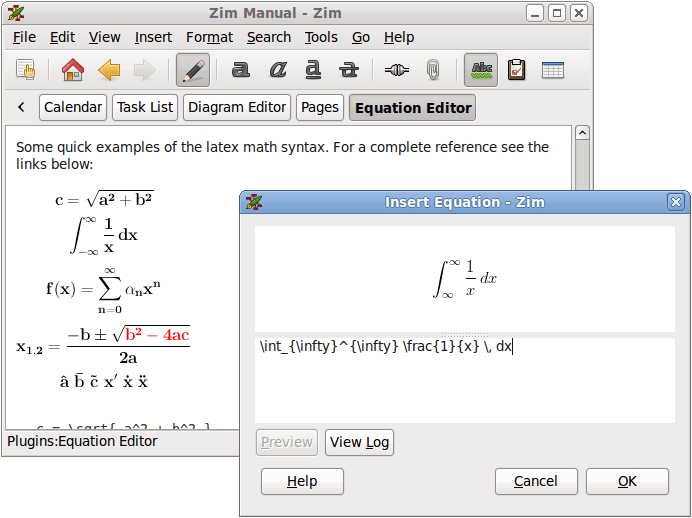
Anbei ein paar Screenshots:

 
Hinterlasse einen Kommentar

Verfasst von - April 19, 2012 in Erfahrungsbericht


Schlagwörter: , , , , , , ,

Notizen, Wiki etc.: All-In-One mit „ZIM“

Notizen, Wiki etc.: All-In-One mit „ZIM“

Post-It ist kein wirklicher Tapetenersatz und nur bedingt „mobil“, zumindest verliert es zunehmend die „Post“ Eigenschaft, wenn es allzu oft den Ort wechselt. Zudem ist der Überblick, ab einer bestimmten Anzahl von Notizen, nur eingeschränkt möglich – ganz zu Schweigen von einer Suchfunktionalität. Was liegt da also näher, Notizen und sonstigen Weisheiten einem Computer anzuvertrauen, auf dass er sie für alle Ewigkeiten festhalte, kategorisiere und schnell auffindbar mache.

Es gibt eine Reihe von Programmen, die sich mehr oder weniger dieser Aufgabe widmen. Einer meiner bisherigen Favoriten war „OneNote“ von Microsoft. Trotz meiner Abneigung, die ich aus verschiedensten Gründen gegenüber dem Hersteller dieses Programms hege, muss ich sagen, hier ist ihm wirklich ein geniales Programm gelungen. Einfach zu bedienen und perfekt an Windows und alle Programme dieses Herstellers angepasst. Dummerweise gibt es das Programm nur für Windows und (eingeschränkt) für iOS und es ist kommerziell.

Auf die mir bisher am Besten erscheinende Alternative, bin ich heute zufällig durch folgendes Tweet gestossen: „Toolbox: Zim Desktop Wiki„. Das Schöne: es ist kostenlos und sowohl auf Windows, wie auch auf Linux verfügbar. Nach meinem ersten Eindruck kann man Kategorien beliebig verschachteln und auch der Umfang ist nur durch die Festplatte begrenzt. Es ist, wenn man auf die Windows-spezifischen Features von OneNote verzichten kann, ein vollwertiger Ersatz und nennt sich „ZIM„.

Um eine wirkliche Mobilität zu erreichen, habe ich mir irgendwann angewöhnt, meine Notizbücher in meinem Dropbox-Konto zu speichern. Das hat mit OneNote perfekt funktioniert. Ich konnte von jedem meiner Windows-Rechner auf die Notizbücher zugreifen. Testweise habe ich mir ein paar Notizbücher für ZIM auf meinem Dropbox-Konto abgelegt. Auch hier funktioniert der Zugriff sowohl von Lubuntu, als auch Windows problemlos.

Eine weitere positive Eigenschaft von ZIM ist das problemlose Copy&Paste von Bildern, Screenshots etc. Warum ich das so betone? Einige der anderen Programme tun sich, insbesondere auf Linux schwer, von der Zwischenablage, Bilder in einen Artikel einzufügen. Oft wird man genötigt, die Bilder erst zu speichern, um sie dann über umständliche Routinen einzufügen. Etwas unausgereift finde ich persönlich die Formatierungsmöglichkeiten: in der von mir verwendeten Version (0.56) kann man beispielsweise nicht beliebige Schriftarten auswählen. Allerdings stellt sich meinerseits die Frage, ob das für ein Notizbuch respektive Wiki, notwendig ist? Das muss ich mir noch überlegen 😉 Andererseits bietet ZIM alle Eigenschaften, die ich von einem Notizbuch/Wiki erwarte:

  • schnelle Eingabe ansprechender Artikel
  • Suchfunktionalität
  • beliebig kategorisierbar
  • Mobilität (z.B. Cloudfunktionalität, wie Dropbox etc.)
  • sinnvolle Plugins (Rechtschreibprüfung, Kalender etc.)
  • muss nicht sein, hat es aber: Versionskontrolle der Ariktel
  • günstig bzw. kostenlos
  • möglichst unabhängig vom Betriebssystem
  • WYSIWYG, also GUI, die darstellt, was am Ende herauskommt

Sollte sich das Programm als mein Favorit herausstellen, werde ich auch gerne meinen freiwilligen Beitrag leisten: http://zim-wiki.org/contribute.html.

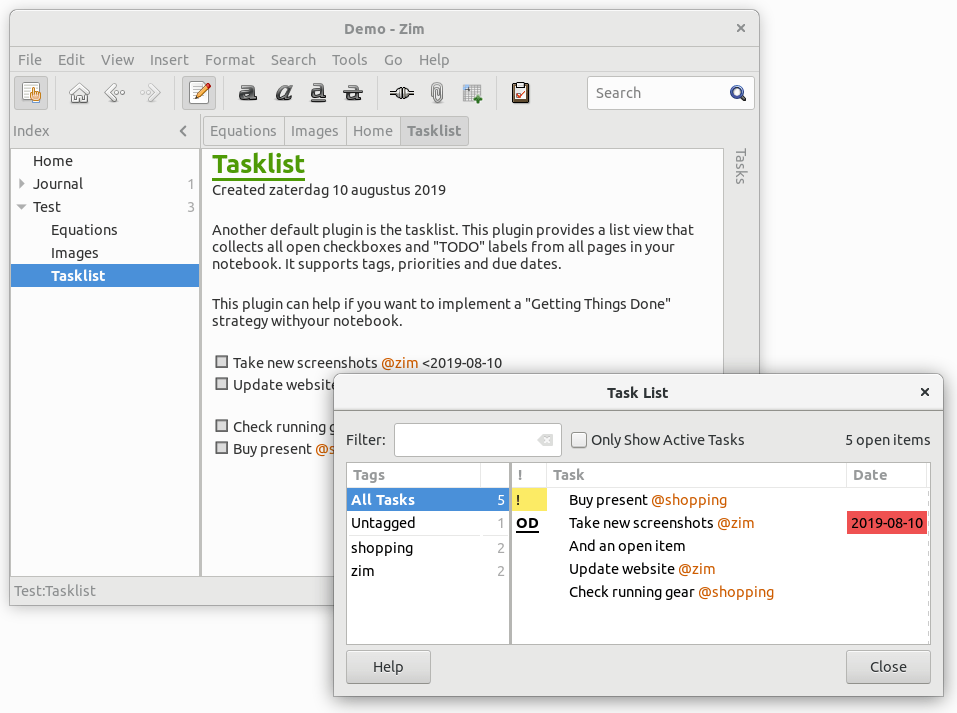
Anbei ein paar Screenshots:
 
Hinterlasse einen Kommentar

Verfasst von - April 19, 2012 in Erfahrungsbericht


Schlagwörter: , , , , , , ,

Lubuntu LXDE: Erfahrungsbericht (2) – Meine Software

Lubuntu LXDE: Erfahrungsbericht (2) – Meine Software

Ich habe jetzt seit ca. einen Monat Lubuntu installiert und bin immer noch begeistert. Meine ersten Erfahrungen und Erkenntnisse könnt Ihr unter folgendem Links nachlesen: Lubuntu LXDE: Erfahrungsbericht.

Im Laufe der Zeit habe ich mir einiges an Software dazu installiert, die ich im Folgenden vorstellen möchte:

lxmed: Menüeditor für das Startmenu

SciTE: Notepad++ ähnlicher Texteditor

yEd: schnell und einfach Graphen, Netzwerke und Diagramme zeichnen (2012-05-01)

Freemind: Mindmapper

OpenProj: Projekt Management

ScummVM: Spiele-Engine für Retro-Games

Cheese: Bilder und Videos von der Webcam

Shutter: Bildschirmfotos (Screenshots) aufnehmen und bearbeiten

PiTiVi: Video Editor

TV-Browser: Elektronische TV-Zeitschrift

Conky: System-Monitor

box-look.org: Extra Themes für Openbox

customize.org: Extra Themes für Openbox

dropbox.com: Netzwerk-Dateisystem mit 2GB freiem Speicherplatz

Skype: VOIP-Software

ZIM: Desktop Wiki (Windows + Linux) und kostenloser OneNote Ersatz

Tipps:

Für das Look&Feel sind folgende Befehle interessant:

lxappearance und obconf

und die Links lxmedbox-look.org und customize.org (siehe oben).

Wenn man die Pakete installiert hat, kann man mit folgendem Befehl nach Updates suchen und die Pakete updaten:

sudo apt-get update && sudo apt-get --reinstall install paketname

Links:

https://wiki.edubuntu.org/Lubuntu/Applications

Customizing: gambaru.de

Conky: http://gnome-look.org/content/show.php/Another+conky+config?content=121331

REW: Lubuntu LXDE: Systemmonitor Conky installieren

REW: Lubuntu LXDE: Erfahrungsbericht

REW: ?ubuntu: Auf 64Bit System 32Bit-Kompatibilität herstellenMore than one month ago, I’ve installed Lubuntu and I am still happy with this decision. My first experiences with this operating can be found in post: Lubuntu LXDE: experience report.

After some time I’ve added some additional apps, which I want to present you below:

lxmed: menu editor for the start menu

SciTE: notepad++ like text editor

yEd: drawing diagrams fast, quick and easy (2012-05-01)

Freemind: mind mapper

OpenProj: project management

ScummVM: engine for retro games

Cheese: catch pictures and videos from your webcam

Shutter: screenshot tool

PiTiVi: video editor

TV-Browser: tv guide

Conky: system monitor

box-look.org: additional themes for openbox

customize.org: additional themes for openbox

dropbox.com: network filesystem with a free amount of 2 GByte disk space

Skype: you know it 😉 VOIP app

ZIM: desktop wiki for Windows + Linux and kind of a free MS OneNote alternative

Tipps:

For the look and feel config of your Lubuntu system the following commands might be interesting:

lxappearance and obconf

The following links are also interesting: lxmedbox-look.org and customize.org (see above).

The packages you are installing can be updated with the current version when you use the folling command:

sudo apt-get update && sudo apt-get --reinstall install paketname

Links:

https://wiki.edubuntu.org/Lubuntu/Applications

Customizing: gambaru.de

Conky: http://gnome-look.org/content/show.php/Another+conky+config?content=121331

REW: Lubuntu LXDE: Systemmonitor Conky installieren

REW: Lubuntu LXDE: Erfahrungsbericht

REW: ?ubuntu: Auf 64Bit System 32Bit-Kompatibilität herstellen

 
Hinterlasse einen Kommentar

Verfasst von - April 7, 2012 in Linux


Schlagwörter: , , , , , , , , , , , , , , ,

 
Erstelle eine Website wie diese mit WordPress.com
Jetzt starten