
Ich glaube/hoffe, ich habe jetzt die richtige Desktop-Umgebung auf Linux gefunden: LXDE – ressourcenschonend und einfach zu benutzen. Ich wollte mir zuerst die LXDE Version von Linux Mint 12 holen, allerdings gibt es die nur in der 32 Bit Variante – deshalb Lubuntu. LXDE ist ein schneller und leichtgewichtiger Fenstermanager, der auch auf älteren Rechnern problemlos läuft. Zudem verzichtet er auf „Features“, wie Unity, Gnome 3, deren Sinn ich bezweifle, zumindest für meine Bedürfnisse. Diese schwergewichtigen Kandidaten sind, zumindest auf meiner Hardware, langsam und instabil. In diesem Artikel will ich meine bisherigen Erkenntnisse zusammenfassen.
Autostart
Den Autostart von Programmen unter Lubuntu kann man systemweit
sudo leafpad /etc/xdg/lxsession/Lubuntu/autostart
oder individuell für jeden Benutzer einstellen. Um Programme für einen Bentuzer automatisch zu starten, muss man nur die .desktop Datei unter ~/.config/autostart ablegen. Mit dem Befehl
lxshortcut -o ~/.config/autostart/.desktop
kann man sich eine solche Datei anlegen lassen:  Die Datei kann man unter ~/.config/autostart direkt editieren und anpassen. Beim nächsten Start des Systems werden die Programme in diesem Verzeichnis automatisch gestartet.
Programmauswahl

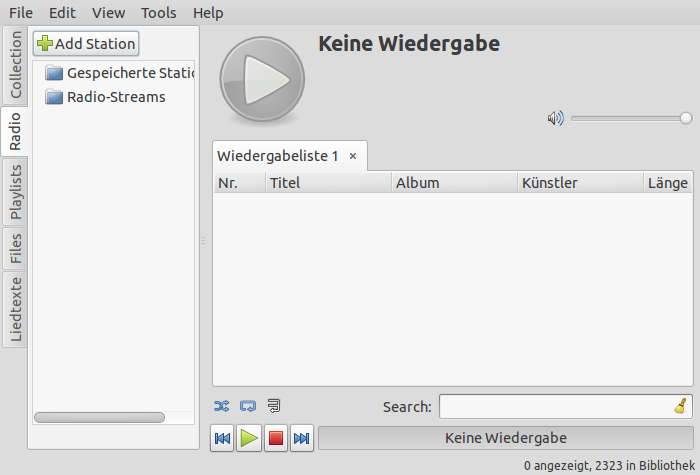
Exaile ist mein neuer Favorit unter den Audioplayern. Er ist funktional und schnell.  Sollte, wie bei mir der Fehler „Playback error encountered! Configured audiosink bin1 is not working.“ bzw. „Das konfigurierte Audioziel »bin1« funktioniert nicht“ als Fehlermeldung erscheinen, liegt das u.a. daran, dass man nicht alle gstreamer Pakete (gstreamer0.10-ffmpeg, gstreamer0.10-plugins-bad, gstreamer0.10-plugins-ugly und gstreamer0.10-alsa) eingebunden hat. Bei mir hat das Paket gstreamer0.10-alsa gefehlt. Danach Exaile beenden und neu starten und es sollte funktionieren 🙂 Weitere Infos bzgl. Codecs sind unter http://wiki.ubuntuusers.de/Codecs zu finden. Die Konfigurationsdateien sind unter „~/.config/exaile“ und „~/.local/share/exaile“ abgelegt.
Composite-Manager: xcompmgr
Damit ich Docky als Anwendungsstartleiste laufen lassen kann benötigte ich einen sog. Composite-Manager. Compiz war mir zu schwergewichtig, ich habe mich deshalb für xcompmgr entschieden. Ich hatte das Glück, dass ich nicht alle Schritte, die im Link beschrieben sind, durchführen musste, ein einfaches „sudo apt-get install xcompmgr“ hat genügt. Um xcompmgr automatisch zu starten, habe ich eine .desktop Datei unter ~/.config/autostart angelegt:
juergen@vostro:~/.config/autostart$ cat xcompmgr.desktop

[Desktop Entry]
Encoding=UTF-8
Type=Application
Name=xcompmgr
Name[de_DE]=xcompmgr
Exec=/usr/bin/xcompmgr
Comment[de_DE]=
StartupNotify=true
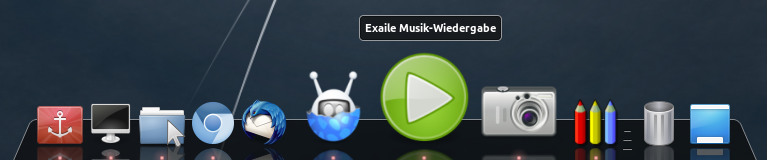
Als Anwendungsstartleiste habe ich mich für „Docky“ entschieden: 
Office: Libre Office
War bei mir in den Paketquellen enthalten, kann aber sein, dass ich das vorher irgendwie hinzugefügt habe. Sollte das nicht der Fall sein, dann kann man das Paket wie folgt hinzufügen:
sudo add-apt-repository ppa:libreoffice/ppa
sudo apt-get update && sudo apt-get install libreoffice
Ich denke ein Screenshot erübrigt sich hier.
Download-Manager: JDownloader
Kann wie folgt installiert werden:
sudo add-apt-repository ppa:jd-team/jdownloader
sudo apt-get update
sudo apt-get install jdownloader
Hier ein Screenshot, der die Einstellungsmöglichkeiten zeigt: 
VM: VMWare Player 4.0.2
Wenn man den VMware Player auf der VMWare Seite herunterlädt, erhält man eine .txt Datei. Um die Installation zu beginnen, wandelt man die Datei mit „chmod +x.txt“ in eine ausführbare Datei um, und startet die Installation mit „sudo .txt“. Nach dem Starten will der VMPlayer ein paar Module kompilieren, sollte hier ein Fehler auftauchen, kann das an fehlenden Packages liegen, die man wie folgt nachinstallieren kann:
juergen@vostro:~$ sudo apt-get install build-essential linux-headers-$(uname -r)
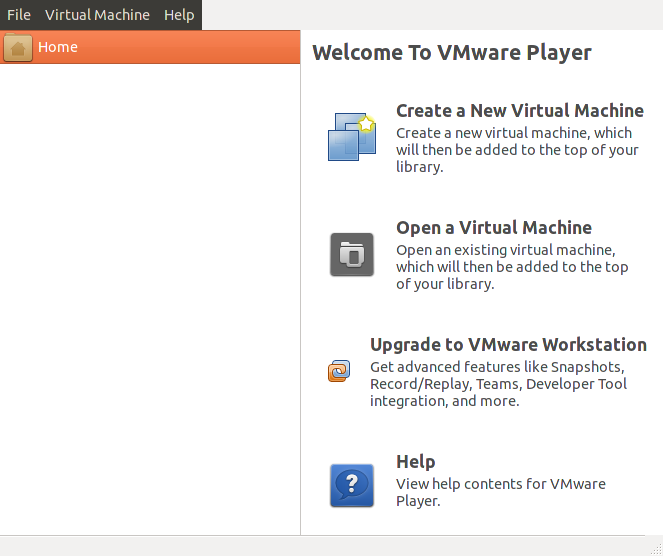
Nach einem Neustart des VMPlayers, muss man sich eine Weile gedulden, bis die notwendigen Module kompiliert sind. Danach sollte der frisch-kompilierte VMPlayer erscheinen: 
Paketquellen
Anbei die Liste meiner Paketquellen (/etc/apt/sources.list):
juergen@vostro:~$ cat /etc/apt/sources.list
# deb cdrom:[Lubuntu 11.10 _Oneiric Ocelot_ - Release amd64 (20111012)]/ dists/oneiric/main/binary-i386/

# deb cdrom:[Lubuntu 11.10 _Oneiric Ocelot_ - Release amd64 (20111012)]/ oneiric main multiverse restricted universe

# See http://help.ubuntu.com/community/UpgradeNotes for how to upgrade to
# newer versions of the distribution.
deb http://de.archive.ubuntu.com/ubuntu/ oneiric main restricted
deb-src http://de.archive.ubuntu.com/ubuntu/ oneiric main restricted

## Major bug fix updates produced after the final release of the
## distribution.
deb http://de.archive.ubuntu.com/ubuntu/ oneiric-updates main restricted
deb-src http://de.archive.ubuntu.com/ubuntu/ oneiric-updates main restricted

## N.B. software from this repository is ENTIRELY UNSUPPORTED by the Ubuntu
## team. Also, please note that software in universe WILL NOT receive any
## review or updates from the Ubuntu security team.
deb http://de.archive.ubuntu.com/ubuntu/ oneiric universe
deb-src http://de.archive.ubuntu.com/ubuntu/ oneiric universe
deb http://de.archive.ubuntu.com/ubuntu/ oneiric-updates universe
deb-src http://de.archive.ubuntu.com/ubuntu/ oneiric-updates universe

## N.B. software from this repository is ENTIRELY UNSUPPORTED by the Ubuntu
## team, and may not be under a free licence. Please satisfy yourself as to
## your rights to use the software. Also, please note that software in
## multiverse WILL NOT receive any review or updates from the Ubuntu
## security team.
deb http://de.archive.ubuntu.com/ubuntu/ oneiric multiverse
deb-src http://de.archive.ubuntu.com/ubuntu/ oneiric multiverse
deb http://de.archive.ubuntu.com/ubuntu/ oneiric-updates multiverse
deb-src http://de.archive.ubuntu.com/ubuntu/ oneiric-updates multiverse

## N.B. software from this repository may not have been tested as
## extensively as that contained in the main release, although it includes
## newer versions of some applications which may provide useful features.
## Also, please note that software in backports WILL NOT receive any review
## or updates from the Ubuntu security team.
deb http://de.archive.ubuntu.com/ubuntu/ oneiric-backports main restricted universe multiverse
deb-src http://de.archive.ubuntu.com/ubuntu/ oneiric-backports main restricted universe multiverse

deb http://security.ubuntu.com/ubuntu oneiric-security main restricted
deb-src http://security.ubuntu.com/ubuntu oneiric-security main restricted
deb http://security.ubuntu.com/ubuntu oneiric-security universe
deb-src http://security.ubuntu.com/ubuntu oneiric-security universe
deb http://security.ubuntu.com/ubuntu oneiric-security multiverse
deb-src http://security.ubuntu.com/ubuntu oneiric-security multiverse

## Uncomment the following two lines to add software from Canonical's
## 'partner' repository.
## This software is not part of Ubuntu, but is offered by Canonical and the
## respective vendors as a service to Ubuntu users.
deb http://archive.canonical.com/ubuntu oneiric partner
deb-src http://archive.canonical.com/ubuntu oneiric partner

## This software is not part of Ubuntu, but is offered by third-party
## developers who want to ship their latest software.
deb http://extras.ubuntu.com/ubuntu oneiric main
deb-src http://extras.ubuntu.com/ubuntu oneiric main

deb http://de.packages.medibuntu.org/ oneiric free non-free
Wenn danach bei einem „sudo apt-get update“ ein Fehler in der Art „GPG-Fehler: NO_PUBKEY“ auftritt, findet man im Artikel „Linux apt: GPG-Fehler: NO_PUBKEY“ Hilfe.
Desktop
Aktuelles Aussehen meines Desktops: 
Fazit
Bis jetzt bin ich mit meiner Entscheidung vollauf zufrieden. Wie bereits erwähnt, benötige ich keine „wackelnden“ Fenster oder eine 3D Cube. Für meinen Laptop (Dell Vostro V13), der über keine besonderen grafischen Fähigkeiten verfügt, ist das die richtige Wahl. Ich werde noch weiter an meinem Lubuntu rumbasteln und Euch auf dem Laufenden halten…
Links
Lubuntu LXDE: Erfahrungsbericht (2) – Meine Software
Ich glaube/hoffe, ich habe jetzt den richtigen Windowmanager auf Linux gefunden: LXDE – ressourcenschonend und einfach zu benutzen. Ich wollte mir zuerst die LXDE Version von Linux Mint 12 holen, allerdings gibt es die nur in der 32 Bit Variante – deshalb Lubuntu. LXDE ist ein schneller und leichtgewichtiger Fenstermanager, der auch auf älteren Rechnern problemlos läuft. Zudem verzichtet er auf „Features“, wie Unity, Gnome 3, deren Sinn ich bezweifle, zumindest für meine Bedürfnisse. Diese schwergewichtigen Kandidaten sind, zumindest auf meiner Hardware, langsam und instabil.
In diesem Artikel will ich meine bisherigen Erkenntnisse zusammenfassen.
Autostart
Den Autostart von Programmen unter Lubuntu kann man systemweit
sudo leafpad /etc/xdg/lxsession/Lubuntu/autostart
oder individuell für jeden Benutzer einstellen. Um Programme für einen Bentuzer automatisch zu starten, muss man nur die .desktop Datei unter ~/.config/autostart ablegen. Mit dem Befehl
lxshortcut -o ~/.config/autostart/<Programmname>.desktop
kann man sich eine solche Datei anlegen lassen:
Die Datei kann man unter ~/.config/autostart direkt editieren und anpassen. Beim nächsten Start des Systems werden die Programme in diesem Verzeichnis automatisch gestartet.
Programmauswahl
Exaile ist mein neuer Favorit unter den Audioplayern. Er ist funktional und schnell.
Sollte, wie bei mir der Fehler „Playback error encountered! Configured audiosink bin1 is not working.“ bzw. „Das konfigurierte Audioziel »bin1« funktioniert nicht“ als Fehlermeldung erscheinen, liegt das u.a. daran, dass man nicht alle gstreamer Pakete (gstreamer0.10-ffmpeg, gstreamer0.10-plugins-bad, gstreamer0.10-plugins-ugly und gstreamer0.10-alsa) eingebunden hat. Bei mir hat das Paket gstreamer0.10-alsa gefehlt. Danach Exaile beenden und neu starten und es sollte funktionieren 🙂
Weitere Infos bzgl. Codecs sind unter http://wiki.ubuntuusers.de/Codecs zu finden.
Die Konfigurationsdateien sind unter „~/.config/exaile“ und „~/.local/share/exaile“ abgelegt.
Composite-Manager: xcompmgr
Damit ich Docky als Anwendungsstartleiste laufen lassen kann benötigte ich einen sog. Composite-Manager. Compiz war mir zu schwergewichtig, ich habe mich deshalb für xcompmgr entschieden. Ich hatte das Glück, dass ich nicht alle Schritte, die im Link beschrieben sind, durchführen musste, ein einfaches „sudo apt-get install xcompmgr“ hat genügt. Um xcompmgr automatisch zu starten, habe ich eine .desktop Datei unter ~/.config/autostart angelegt:
juergen@vostro:~/.config/autostart$ cat xcompmgr.desktop

[Desktop Entry]
Encoding=UTF-8
Type=Application
Name=xcompmgr
Name[de_DE]=xcompmgr
Exec=/usr/bin/xcompmgr
Comment[de_DE]=
StartupNotify=true
Als Anwendungsstartleiste habe ich mich für „Docky“ entschieden:
Office: Libre Office
War bei mir in den Paketquellen enthalten, kann aber sein, dass ich das vorher irgendwie hinzugefügt habe. Sollte das nicht der Fall sein, dann kann man das Paket wie folgt hinzufügen:
sudo add-apt-repository ppa:libreoffice/ppa
sudo apt-get update && sudo apt-get install libreoffice
Ich denke ein Screenshot erübrigt sich hier.
Download-Manager: JDownloader
Kann wie folgt installiert werden:
sudo add-apt-repository ppa:jd-team/jdownloader
sudo apt-get update
sudo apt-get install jdownloader
Hier ein Screenshot, der die Einstellungsmöglichkeiten zeigt:
VM: VMWare Player 4.0.2
Wenn man den VMware Player auf der VMWare Seite herunterlädt, erhält man eine .txt Datei. Um die Installation zu beginnen, wandelt man die Datei mit „chmod +x .txt“ in eine ausführbare Datei um, und startet die Installation mit „sudo .txt“. Nach dem Starten will der VMPlayer ein paar Module kompilieren, sollte hier ein Fehler auftauchen, kann das an fehlenden Packages liegen, die man wie folgt nachinstallieren kann:
juergen@vostro:~$ sudo apt-get install build-essential linux-headers-$(uname -r)
Nach einem Neustart des VMPlayers, muss man sich eine Weile gedulden, bis die notwendigen Module kompiliert sind. Danach sollte der frisch-kompilierte VMPlayer erscheinen:
Paketquellen
Anbei die Liste meiner Paketquellen (/etc/apt/sources.list):
juergen@vostro:~$ cat /etc/apt/sources.list
# deb cdrom:[Lubuntu 11.10 _Oneiric Ocelot_ - Release amd64 (20111012)]/ dists/oneiric/main/binary-i386/

# deb cdrom:[Lubuntu 11.10 _Oneiric Ocelot_ - Release amd64 (20111012)]/ oneiric main multiverse restricted universe

# See http://help.ubuntu.com/community/UpgradeNotes for how to upgrade to
# newer versions of the distribution.
deb http://de.archive.ubuntu.com/ubuntu/ oneiric main restricted
deb-src http://de.archive.ubuntu.com/ubuntu/ oneiric main restricted

## Major bug fix updates produced after the final release of the
## distribution.
deb http://de.archive.ubuntu.com/ubuntu/ oneiric-updates main restricted
deb-src http://de.archive.ubuntu.com/ubuntu/ oneiric-updates main restricted

## N.B. software from this repository is ENTIRELY UNSUPPORTED by the Ubuntu
## team. Also, please note that software in universe WILL NOT receive any
## review or updates from the Ubuntu security team.
deb http://de.archive.ubuntu.com/ubuntu/ oneiric universe
deb-src http://de.archive.ubuntu.com/ubuntu/ oneiric universe
deb http://de.archive.ubuntu.com/ubuntu/ oneiric-updates universe
deb-src http://de.archive.ubuntu.com/ubuntu/ oneiric-updates universe

## N.B. software from this repository is ENTIRELY UNSUPPORTED by the Ubuntu
## team, and may not be under a free licence. Please satisfy yourself as to
## your rights to use the software. Also, please note that software in
## multiverse WILL NOT receive any review or updates from the Ubuntu
## security team.
deb http://de.archive.ubuntu.com/ubuntu/ oneiric multiverse
deb-src http://de.archive.ubuntu.com/ubuntu/ oneiric multiverse
deb http://de.archive.ubuntu.com/ubuntu/ oneiric-updates multiverse
deb-src http://de.archive.ubuntu.com/ubuntu/ oneiric-updates multiverse

## N.B. software from this repository may not have been tested as
## extensively as that contained in the main release, although it includes
## newer versions of some applications which may provide useful features.
## Also, please note that software in backports WILL NOT receive any review
## or updates from the Ubuntu security team.
deb http://de.archive.ubuntu.com/ubuntu/ oneiric-backports main restricted universe multiverse
deb-src http://de.archive.ubuntu.com/ubuntu/ oneiric-backports main restricted universe multiverse

deb http://security.ubuntu.com/ubuntu oneiric-security main restricted
deb-src http://security.ubuntu.com/ubuntu oneiric-security main restricted
deb http://security.ubuntu.com/ubuntu oneiric-security universe
deb-src http://security.ubuntu.com/ubuntu oneiric-security universe
deb http://security.ubuntu.com/ubuntu oneiric-security multiverse
deb-src http://security.ubuntu.com/ubuntu oneiric-security multiverse

## Uncomment the following two lines to add software from Canonical's
## 'partner' repository.
## This software is not part of Ubuntu, but is offered by Canonical and the
## respective vendors as a service to Ubuntu users.
deb http://archive.canonical.com/ubuntu oneiric partner
deb-src http://archive.canonical.com/ubuntu oneiric partner

## This software is not part of Ubuntu, but is offered by third-party
## developers who want to ship their latest software.
deb http://extras.ubuntu.com/ubuntu oneiric main
deb-src http://extras.ubuntu.com/ubuntu oneiric main

deb http://de.packages.medibuntu.org/ oneiric free non-free
Wenn danach bei einem „sudo apt-get update“ ein Fehler in der Art „GPG-Fehler: NO_PUBKEY“ auftritt, findet man im Artikel „Linux apt: GPG-Fehler: NO_PUBKEY“ Hilfe.
Desktop
Aktuelles Aussehen meines Desktops:
Fazit
Bis jetzt bin ich mit meiner Entscheidung vollauf zufrieden. Wie bereits erwähnt, benötige ich keine „wackelnden“ Fenster oder eine 3D Cube. Für meinen Laptop (Dell Vostro V13), der über keine besonderen grafischen Fähigkeiten verfügt, ist das die richtige Wahl.
Ich werde noch weiter an meinem Lubuntu rumbasteln und Euch auf dem Laufenden halten…
Links
Lubuntu LXDE: Erfahrungsbericht (2) – Meine Software
Gefällt mir Wird geladen …




 RedEyeWatching