
Motivation
Eigentlich wollte ich ja noch ein bisschen warten, bevor ich das Upgrade von Lubuntu 11.10 auf 12.04 durchführe. Aber nachdem ich mein Netbook bereits ohne Probleme upgraden konnte, dachte ich mir, mein „richtiger“ Computer soll auch in den Genuss der neuen Features kommen, die das Upgrade bietet (siehe auch: Lubuntu LXDE: Lubuntu 12.04 ist da!).
Upgrade
Ich werden im folgenden alle Schritte dokumentieren…
Erst einmal ein Check, welches meine aktuelle Lubuntu Version ist:

Ja,ja, ich kann es nicht leugnen, erste Ansätze von Alzheimer sind auch bei mir erkennbar…
Die Uhrzeit ist aktuell: 22:18 Uhr
Sodele, jetzt geht es los!
Startet die „Aktualisierungsverwaltung“ im Hauptmenu unter Systemwerkzeuge, dann sollte die Meldung „Neue Ubuntu-Version 12.04 LTS ist verfügbar“ erscheinen:

Um die Aktualisierung zu starten, einfach den „Aktualisieren“ Knopf, gleich rechts neben der Meldung drücken.
Das folgende Fenster gibt einige nützliche Hinweise und Links und, da ich mir sicher bin, daß ich das System upgraden will, drücke ich den Knopf „System aktualisieren“.
Ich gebe das root Passwort ein und schon gehts los…

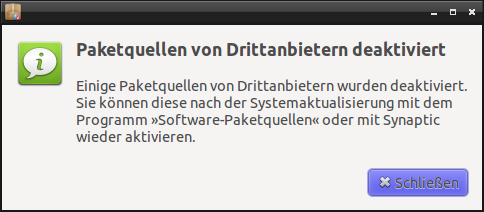
Es erscheint ein weiteres Fenster, dass mich darauf hinweist, dass die Paketquellen von Drittanbietern deaktiviert werden:

Das ist klar, schließlich sollen nur die Orginalquellen für das Upgrade verwendet werden und nicht evtl. Pakete, die von Drittanbietern zur Verfügung gestellt werden und neuer sind, also „Schließen“ drücken.
Und jetzt kommt’s:

Spätestens jetzt gibt es kein Zurück mehr! Ich habe mir deshalb die Details-Liste angeschaut. Insbesondere die Unterabschnitte „Entfernen“, „Nicht mehr benötigt“ und „Nicht mehr von Canonical unterstützt“ sollte man sich genauer anschauen. Bis auf „MySQL“ kann ich mit den Änderungen leben. Was mit den „MySQL“-Paketen passiert, werden wir sehen.
Ich starte also endgültig das Upgrade mit „Systemaktualisierung beginnen“.
Zunächst werden die Pakete (1985 an der Zahl) heruntergeladen, wird vom „Update-Manager“ auf ca. 8 Minuten geschätzt, tatsächlich waren es ca. 15 Minuten.
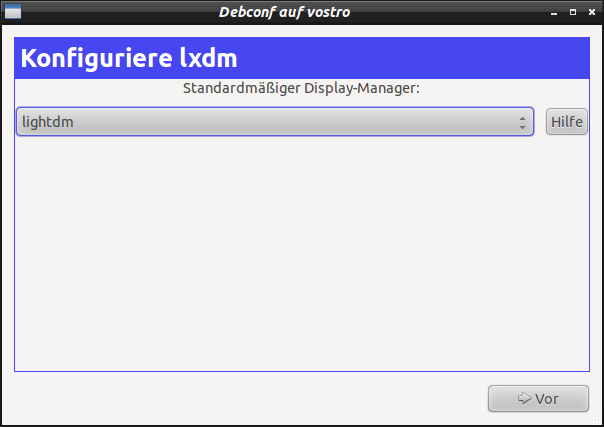
Danach kommt die Frage, welchen Displaymanager man zukünftig benutzen will (siehe auch Lubuntu 12.04: Begriffs-Wirr-Warr “Lightdm”, “Openbox”, “LXDE” :-()), ich entscheide mich für den aktuellen und total hippen „Lightdm“.

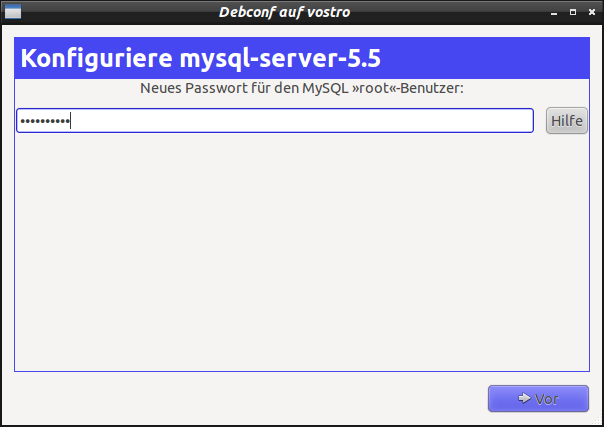
Gleich danach werden meine Bedenken bzgl. „MySQL“ zerstreut, es findet ein Upgrade von 5.1.62 auf 5.5 statt. Da freu ich mich jetzt aber und gebe mein MySQL-root-Kennwort ein und bestätige es dann auch noch einmal:

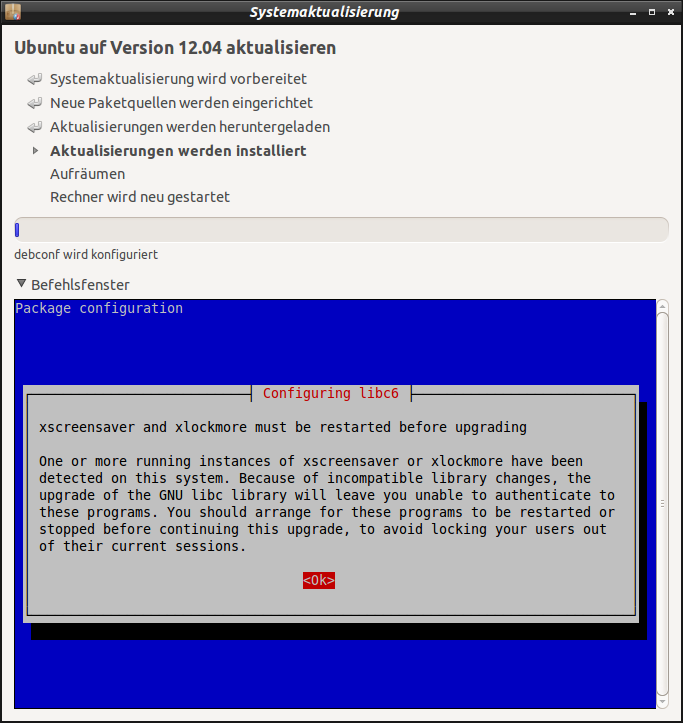
Und weiter geht’s…die Aktualisierungen werden installiert. Voller Spannung sitze ich vor dem Fortschrittsbalken, aber es tut sich nichts. Ein Klick auf das „Befehlsfenster“ klärt mich auf:

Also für diese Meldung hätte man meiner Meinung nach den Installationsprozess nicht anhalten müssen, aber sei’s drum. Ich bestätige mit der Enter Taste…und wenn schon mal das Befehlsfenster offen ist, fragt mich die kleine Nervensäge, ob ich bestimmte Services nach dem glibc Upgrade wieder starten will. Ich sage auch hier „mach ma“…Der Update-Manager mutiert zum Entertainer: Es kommt noch einmal die Meldung (siehe Abbildung vorher) und ich sage again, das ist für mich OK…Und weil es so einen Spaß macht bin ich auch erneut dafür, die Services nach dem glibc Upgrade wieder zu starten. Bei der Gelegenheit überlege ich, ob ich diese Gottschalk-Mutation, vielleicht einmal bitten sollte einen Blick nach links zu werfen. Dort ist ein Fenster, wir wohnen im vierten Stock, mehr brauch ich wohl nicht zu sagen…Mal sehen was sich das Tool noch alles ausdenkt, evtl. komme ich auf die Fenster-Nummer noch einmal zurück. Und siehe da – jetzt macht er es tatsächlich – er fährt fort mit der Installation 🙂 Aber nicht ohne Rachegelüste, die geschätzte Dauer für die Installation soll 4 Stunden !!! betragen. Nach ca. 5 Minuten beträgt die Dauer „nur“ noch 3,5 Stunden. Das macht mir einerseits Hoffnung, anderseits denke ich darüber nach und hege auch Zweifel, ob mein Computer mit Mathematik und dem Raum-Zeit-Kontinuum vertraut ist. Nach weiteren 5 Minuten ist die Installationsdauer auf 3 Stunden gesunken. Ich bin mir zunehmend sicherer, daß Mathematik nicht die Stärke meines Computers ist oder ich bewege mich mit Lichtgeschwindigkeit von A nach B. Kann natürlich auch sein, daß das zu seinem Racheplan gehört.
Da ich nichts anderes zu tun habe, schaue ich mir die Ausgabe im Befehlsfenster weiter an. Was treibt denn Gottschalk-Junior da? „Upgrade girl1“. Also ich hab doch keinen Schweinkram auf meinem Rechner, was für ein Girl will der denn da upgraden? Ich denke, der wird langsam ein bisschen überheblich. Erst spielt er sich als Zeitmaschine auf und nun als „Beamer“ ala Raumschiff-Enterprise oder wat? Ich sag nur „Scotty beam en!“. Er scheint zu merken. dass ich ihm auf die Schliche gekommen bin, ab jetzt erscheinen nur noch nachvollziehbare Meldungen, Dinge die ich tatsächlich installiert habe, oder die irgendwie mitinstalliert worden sind. Zur Sicherheit drehe ich das Display, Richtung Fenster 😉
…mir ist langweilig…ich drehe das Display wieder zurück zu mir und hoffe mein Kumpel hält neue Überraschungen für mich bereit…
Nö, das mit der Zeitrechnung vom Upgrade ist soweit ok, keine Überraschungen. Der Fortschrittsbalken bewegt sich kosntant, aber sehr zäh, vorwärts. Da fällt mir ein: das mit der Raumzeit hat mich schon immer mal interessiert, mal auf Wikipedia nachschauen was es damit auf sich hat (wen es interessiert: http://de.wikipedia.org/wiki/Raumzeit). Nach wenigen Zeilen komme ich zu dem Entschluß, dass man ja auch nicht alles wissen muss…was macht eigentlich der Fortschrittsbalken?!…
Das scheint wohl tatsächlich noch eine Stunde zu dauern…dann lass ich den mal machen und vertreib mir die Zeit irgendwie anders…immerhin müssen 1985 Pakete installiert werden…
Nach weiteren 5 Minuten überlege ich mir einen Schlachtplan, ich werde mit meinem „Computer“ reden und verhandeln. 1 Stunde ist absolut inakzeptabel, ein Vorschlag zur Güte könnte bei 15 Minuten liegen. Ich gehe zu meinem früher einmal geschwätzigen, jetzt nicht mehr ganz so geschwätzigen Computer und bitte ihn um eine Audienz…nach kurzer Zeit steht fest, er spricht nicht mehr mit mir…
Ich denke mir, zieh dein Ding durch, aber du wirst mich erst wieder in exakt 1 Stunde sehen. Das Licht mache ich auch noch aus…Ich schleiche mich ins Arbeitszimmer und was sehe ich? „Upgrade girl 1.0 auf girl1.2 erfolgreich durchgeführt“. Grmpf. Mein Computer ist pervers, brauche dringend einen Neuen. Der baut sich da seine Spielwelt auf, installiert was er will, kein Wunder dass das so lange dauert…
Stelle mir die Frage, was habe ich falsch gemacht?
Ich habe mich mittlerweile von der Raumzeit entkoppelt – keine Ahnung wie lange die Installation gedauert hat, auf jeden Fall etwas weniger als die verbleibende Stunde, auf jeden Fall geht es wie folgt weiter:

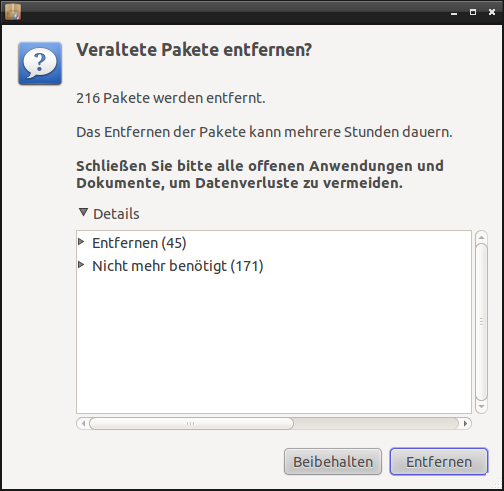
Hier gehe ich wieder auf Nummer sicher und schaue mir die Kategorien „Entfernen“ und „Nicht mehr benötigt“ genau an. Da ich mittlerweile den Überblick verloren habe, gehe ich in die Vollen und sage – „Beibehalten“. Schließlich erscheint die Meldung:

Die ich prompt mit „Jetzt neu starten“ bestätige…
…bin etwas erheitert:
– lightdm grüßt mich mit einem ansprechenden Design…
…und bin mißgelaunt:
– conky geht nicht mehr
– wordpress zeigt keine Bilder mehr im Edit-Modus
– whatever
Das muß ich jetzt erst einmal verdauen…entschließe mich zu einem weiteren Neustart…
Also, ein paar Sachen gehen (Hotdot, etc.), ein paar immer noch nicht (wordpress, etc.).
Hardware
Auf meinem Dell Vostro V13 scheint hardwaremäßig alles zu funktionieren (Display, Touchpad/Maus, Sound und Video).
Anwendungen
Ich werde jetzt alle Anwendungen „durchspielen“ und schauen, ob sie laufen, bzw. wie man sie hoffentlich wieder zum Laufen bringt.
VMWare Player
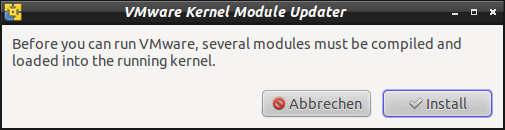
Da Lubuntu nun mit einem neuen Linux-Kernel läuft, müssen einige Module des VMWare Players neu kompiliert werden.

„Install“ drücken, Root-Passwort eingeben und warten…

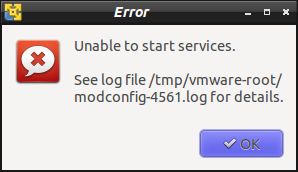
Mal nachschauen, was in der Logdatei steht. Nicht viel, ich werde erst einmal rebooten, hilft ja oft. Diesmal leider nicht. Finde Tipp auf Google http://communities.vmware.com/message/2017935: Datei „vmware802fixlinux320.tar.gz“ herunterladen, entpacken und als root ausführen. Tue was mir gesagt wird. Dauert einen Augenblick, aber danach kann ich den „vmplayer“ ganz normal starten 🙂

Shutter
Shutter läuft, allerdings sind die Einstellungen verändert worden. Ich passe sie über Bearbeiten > Einstellungen an. Geht 🙂
Hotot
Geht, ohne Problems 🙂
Thunderbird
dto.
DavMail Gateway
dto.
ZIM
dto.
Chromium
dto.
Exaile
dto.
Conky
Conky hat mir einige Probleme bereitet, ich hatte das Paket beim Upgrade bewußt nicht gelöscht, trotzdem wollte Conky nicht starten. Nach – ich weiß nicht mehr wie vielen – Reboots, läuft es plötzlich.
Fazit
Mein ursprünglich vernichtendes Urteil hat sich inzwischen relativiert, ich bin jetzt doch ganz froh das Upgrade gemacht zu haben.
Mein aktueller Desktop:

motivation
Actually, I’ve decided to wait a bit before I will upgrade Lubuntu from 11.10 to 12.04.But after I could successfully upgrade my netbook without any problems, I thought to myself, my „real“ computer (Dell Vostro V13) would also like to enjoy the new features offered by the upgrade (see also: Lubuntu LXDE: Lubuntu 12.04 ist da!). Patience is not really a strength of mine 😉
let’s do it!
I will try to document all steps I have done, like in a logbook.
It is 10.18 PM and I am ready for take off.
First of all, I start the main menu an selected „System Tools“ > „Update Manager“. I can see a notification that there is a „New distribution release ’12.04 LTS‘“. I click the „Upgrade“ button. Some windows will appear, most of them with some additional informations. At some point you have to click the button for upgrading the system an type in your root password. Now the show will begin…
Update manager will configure the new package sources and inform you that sources from third party vendors will be disabled. Again a window will pop up and ask you for a final confirmation of the upgrade. Please spend some time to check which packages will be removed etc. In my case I didn’t want „conky“ to be removed. The mysql database packages are also included, but I don’t care. In case there are not available after the upgrade, I will reinstall them. But, to be honest, it would be more convenient, if they would stay on my system, or much better, they would be upgraded as well. Let’s see what will happen…
If you now confirm the upgrade again, there is no going back!
The following steps are downloading and installing the new packages. Some windows will pop-up asking you which display manager you prefer, I selected the new lightdm and another one will ask you for the mysql root password.
If you are wondering why the progress bar stops, it might be the case that you have to click on command window and confirm it.
It is a little bit confusing, but this question will be asked again. I confirmed it again and after some time the upgrade progressed.
Now you need a lot of patience, since the upgrade will take some time (more than a hour on my laptop).
A window will appear and ask you if old packaged should be removed. In my case I denied it.
As a final step, the system will be rebooted.
After the reboot some apps work and some are not working 😦 I guess I have to put some effort in it to get it work again.
hardware
No issues, all important hardware works fine on my Dell Vostro V13 (mouse, sound, video etc.)
apps
Let me tell you, strange things happened. Some applications worked after several restarts, some not. I will concentrate on my favorite apps…
VMWare Player
I am not wondering that vmware player app has to recompile some modules since the upgrade implied a new linux kernel version.

I my case, the recompilation was not successful…

… but I found a good tip on http://communities.vmware.com/message/2017935: Download the file „vmware802fixlinux320.tar.gz„, unzip and untar it an execute the contained shell script as root user. I tworked 🙂

Shutter
Shutter is my favorite screenshot tool on lubuntu. It worked but with some changed settings. I reset it to my defaults and it worked 🙂
Hotot
No issues 🙂
Thunderbird
No issues 🙂
DavMail Gateway
No issues 🙂
ZIM
No issues 🙂
Chromium
No issues 🙂
Exaile
No issues 🙂
Conky
With conky I had some issues, but I did not really changed something. After several reboots it worked.
conclusion
It worked!

Gefällt mir Wird geladen …






 RedEyeWatching