
RSS

Archiv der Kategorie: IT

Git: Kurzanleitung „Fit für Git“ ;-)

Git: Kurzanleitung „Fit für Git“ ;-)

Motivation

„Git ([ɡɪt], engl. Blödmann) ist eine freie Software zur verteilten Versionsverwaltung von Dateien, die ursprünglich für die Quellcode-Verwaltung des Linux-Kernels entwickelt wurde.“ (http://de.wikipedia.org/wiki/Git)

Jeder der Software entwickelt, stellt irgendwann fest, dass eine Versionsverwaltung sinnvoll ist. Ohne eine Anspruch auf Vollständigkeit zu erheben, gibt es meist folgende Gründe: alte Versionsstände zurückspielen, Branches (Zweige der Entwicklung) zu eröffnen, oder, um im Team zu arbeiten.

Neben Git gibt es noch andere, freie, VCS (Version Control Systems). Populär sind unter anderem CVS und Subversion. Wenn man die Szene betrachtet, fällt auf, dass der Trend immer mehr in Richtung Git geht.

Git bietet, wie auch CVS oder Subversion, Clients für alle möglichen Betriebssysteme herunterladen, u.a. Windows, Linux, Solaris, Mac OS X.


Arbeitsweise


Philosophie

Git ist dezentral (distributed) und unterscheidet sich von traditionellen, zentral verwalteten Programmen, wie etwa CVS oder Subversion, dadurch,  dass kein zentraler Server benötigt wird. Ein Distributed VCS-System, wie Git, checkt im Gegensatz zu zentralen VCS-Systemen alle Dateien und Verwaltungsinformationen (Historie etc.) aus.


Vergleich mit CVS und Subversion

Ich habe mit einige Meinungen im Internet herausgepickt, die, teilweise subjektiv, für eine Verwendung von Git sprechen:

  • Hat sich auch in großen Projekten bewährt (Linux-Kernel, Xorg, VLC, etc.)
  • Trend spricht für Git: Anzahl der verfügbaren Git-Repositories steigt stark an
  • Offline-Arbeiten immer möglich, da dezentral, d.h. es wird nach dem Erstellen der Arbeitskopie kein Zugriff mehr notwendig ist, alle Informationen sind in der Arbeitskopie
  • Schneller als CVS oder Subversion, da man vorwiegend lokal arbeitet
  • Mergen von Branches ist bei Subversion teilweise problematisch
  • etc.

Die letzte aktuelle Git-Version (10.12.2012) lautet 1.8.0.2.


Git Workflow

Wenn man mit Git ein Verzeichnis unter Versionskontrolle stellen will, führt man folgende Schritte durch:

  1. Erstellen eines Verzeichnisses, das zum Beispiel dem Projektnamen entspricht.
  2. In das Verzeichnis wechseln und unter Git Versionskontrolle stellen (git init)

Damit hat man automatisch folgende Struktur geschaffen:

git_local_rep1


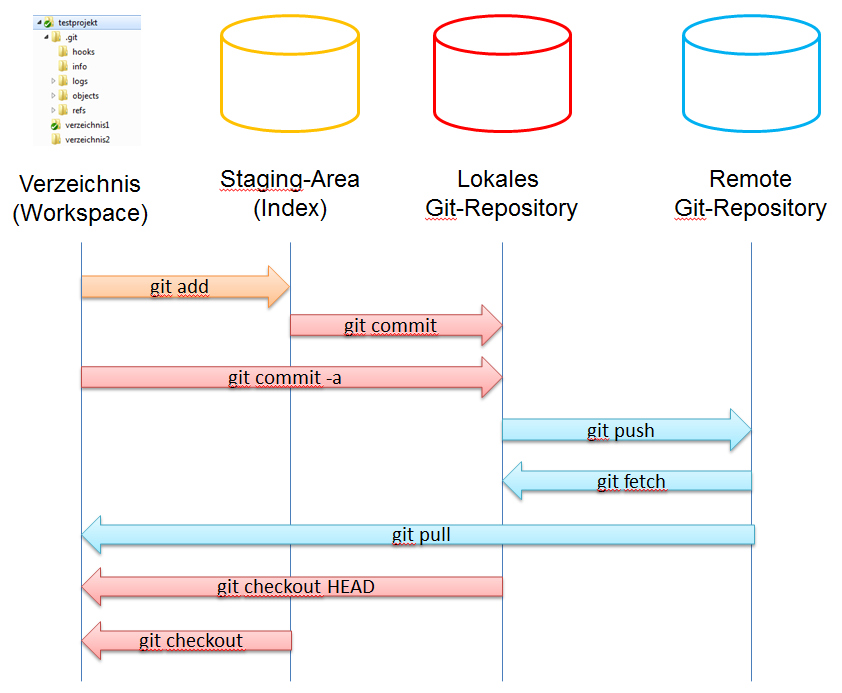
Ein Verzeichnis (Arbeitsbereich, Workspace), eine Staging-Area (Index) und ein lokales Git-Repository. Dateien aus dem Verzeichnis können in die Staging-Area verschoben werden (git add). Dateien aus der Staging-Area können in das lokale Git-Repository verschoben werden (git commit).

Alle Änderungen werden im Arbeitsbereich durchgeführt und haben zunächst keinen Einfluß auf die Git-Verwaltung, d.h. die Staging-Area und der Repository-Inhalt bleibt unverändert.

Die Reihenfolge ist also: Änderung(en) durchführen > git add > git commit


Wo ist der Server ?

Da Git dezentral arbeitet, ist ein Server nicht notwendig. Trotzdem kann man natürlich ein Git-Remote-Repository einrichten, also eine Instanz, die als Server fungiert und auf die ein lokales Git-Repository referenzieren kann.

Man kann von einem Server eine Kopie des Repositores in das lokale Git-Repository herunterladen (auschecken), dazu dient der Befehl „git pull“. Anschließend arbeitet man auf dem lokalen Git-Repository weiter. Will man die Änderungen auf den Server hochladen (einchecken), dann ist das mit dem Befehl „git push“ möglich.

Für den Fall, dass man ein Git-Remote-Repository einbindet, wird die Infrastruktur wie folgt erweitert:

git_remote_rep1


Installation Git

Die grundsätzliche Installation von Git, egal, ob Server oder Client, wird im Folgenden für Linux- und Windows-Systeme beschrieben.


Linux

Auf Ubuntu oder Debian:

sudo apt-get install git-core python-setuptools


Windows

Git kann man direkt von http://git-scm.com/downloads herunterladen.


Applikationen


Linux

Unter Linux hat man das Terminal mit einer Shell (z.B. Bash) und kann git direkt aufrufen. Der Pfad auf git ist defaultmäßig bereits nach der Installation gesetzt.

Als Repository-Browser kann man „gitg“ verwenden.


Windows

Git-Bash

Nach der Installation erhält man die Git-Bash, eine Shell, von der aus alle Git-Befehle aufgerufen werden können.

Windows-Explorer

Zusätzlich werden im Windows-Explorer Kontext-Menus hinzugefügt.


Konfiguration Git

Der erste Schritt, bei der Verwendung von Git auf einem Rechner, sollte die Einrichtung des Users sein. Dieser erscheint in allen Änderungen und macht ihn identifizierbar (Rückfragen etc.).

Alle Befehle werden auf der Git-Bash ausgeführt!

Die Befehle dazu lauten:

<code>git config --global user.name </code>"Your Name"<code></code>
<code>git config --global user.email your@email.com<br /></code>

Siehe auch: http://git-scm.com/book/en/Customizing-Git-Git-Configuration


Lokal arbeiten

Auf Client-Seite, also lokal, arbeitet man mit einer Arbeitskopie. Ob diese Arbeitskopie lokal bleiben soll, durch Auschecken von einem Server heruntergeladen, oder später auf irgendeinen Server hochgeladen werden soll, ist erst einmal sekundär.


Projekte erstellen 

Neuerstellung

Will man ein neues Projekt erstellen, dann verwendet man die Option „init“. Man erstellt ein Verzeichnis, wechselt dahin und gibt den Befehl „git init“ ein. Der Verzeichnisname entspricht damit dem Projektnamen

Beispiel:

mkdir testprojekt

cd testprojekt

git init


Vorhandenes Verzeichnis in ein Git-Repository umwandeln (lokal)

Wenn man bereits ein Projekt hat, kann man mit dem „init“ Befehl ein lokales Git-Repository erstellen. Es werden alle Dateien des entsprechenden Verzeichnisses direkt in das Repository übernommen.

Man wechselt in das entsprechende Projekt-Verzeichnis und ruft in der Git-Bash den Befehl „git init“ auf. 


Repository von einem Server auschecken

Will man ein Projekt, etwa aus dem Internet lokal speichern und weiterbearbeiten, dann „klont“ man es 😉 Man erstellt damit eine lokale Arbeitskopie bzw. ein lokales Repository.


Änderungen durchführen

Workflow
git_changes1


Dateien hinzufügen

Man wechselt in das entsprechende Arbeitsverzeichnis und erstellt eine Datei, z.B. mit einem Texteditor.

Danach schiebt man diese Datei in die Staging-Area, mit dem Befehl:

git add

Will man mehrere Dateien gleichzeitig hinzufügen, kann man auch Joker „*“ verwenden, z.B.

git add *

Dateien, die im aktuellen Repository noch nicht im Index (Staging-Area) stehen, ermittelt man mit dem Befehl „git status“.


Dateien ändern

Sobald eine Datei unter Git verwaltet wird, wird sie „getracked“. Damit Änderungen im lokalen Git-Repository landen, müssen sie vorher in die Staging-Area verschoben werden. Das geschieht durch den Befehl „git add Datei“, auch wenn die Datei bereits in der Git-Versionsverwaltung existiert!

Der Befehl „git add“ macht Änderungen in einer Datei in der Staging-Area bekannt!

Der Befehl „git status“ zeigt u.a. den aktuellen Zustand der Staging-Area an, d.h. welche Dateien befinden sich darin und welche Dateien können comitted werden.


Dateien löschen

Mit dem Befehl „git rm“ kann man Dateien löschen:

git rm dummy.txt

Die Änderung ist dann automatisch in der Staging-Area und kann mit einem commit in das lokale Git-Repository verschoben werden.


Dateien umbenennen

Mit dem Befehl „git mv“ kann man Dateien löschen:

git mv alterName.txt neuerName.txt

Die Änderung ist dann automatisch in der Staging-Area und kann mit einem commit in das lokale Git-Repository verschoben werden.


Änderungen im lokalen Git-Repository bekanntmachen

Um Änderungen von der Staging-Area in das lokale Git-Repository zu übertragen, verwendet man den Befehl „git commit“.

git commit

git commit –m Kommentar


Änderungen rückgängig machen


Task

Befehl

Workspace
(W)

Index
(I)

Repository
(R)

Datei anlegen

touch Datei.txt

Datei.txt V1

Datei in Staging-Area verschieben

git add Datei.txt

Datei.txt V1

Datei.txt V1

Datei in Repository schieben

git commit

Datei.txt V1

Datei.txt V1

Datei.txt V1

Änderungen in Staging-Area rückgängig machen

vi Datei.txt

Datei.txt V2

Datei.txt V1

Datei.txt V1

git add Datei.txt

Datei.txt V2

Datei.txt V2

Datei.txt V1

git reset

Datei.txt V2

Datei.txt V1

Datei.txt V1

git checkout – Datei.txt

Datei.txt V1

Datei.txt V1

Datei.txt V1

Änderungen im Workspace rückgängig machen

touch Datei2.txt

Datei.txt V2
Datei2.txt V1

Datei.txt V1

Datei.txt V1

clean –f

Datei.txt V1

Datei.txt V1

Datei.txt V1

Workspace auf Stand der Staging-Area zurücksetzen

vi Datei.txt

Datei.txt V2

Datei.txt V1

Datei.txt V1

git checkout – Datei.txt

Datei.txt V1

Datei.txt V1

Datei.txt V1

Workspace und Staging-Area auf aktuellen Stand des Repositories zurücksetzen

vi Datei.txt

Datei.txt V2

Datei.txt V1

Datei.txt V1

git add Datei.txt

Datei.txt V2

Datei.txt V2

Datei.txt V1

git reset –hard

Datei.txt V1

Datei.txt V1

Datei.txt V1

Workspace, Staging-Area und Repository auf vorigen Stand (seit dem letzten Commit) zurücksetzen

vi Datei.txt

Datei.txt V2

Datei.txt V1

Datei.txt V1

git commit –a

Datei.txt V2

Datei.txt V2

Datei.txt V2

git reset –hard HEAD~1
(Hinweis: HEAD~2 setzt auf den vorletzten Commit zurück etc.)

Datei.txt V1

Datei.txt V1

Datei.txt V1


Änderungen anschauen:

  • git status: zeigt Änderungen im Workspace und in der Staging-Area an, die durchzuführen sind.
  • git log: zeigt die Commits im Repository an
  • git diff: zeigt die Unterschiede zwischen Workspace und Index (Staging-Area)
  • git diff HEAD: zeigt die Änderungen zwischen Workspace und Repository


Hochladen/Einchecken

Will man das lokale Git-Repository auf einen Server laden, führt man den Befehl „push“ aus. Beim erstenmal muss man mitteilen in welchen Branch auf dem „Hauptrepository“ die Arbeitskopie landen soll:

git push origin master


Versionierung/Tags

Mit dem Befehl „git tag -a“ kennzeichnet man einen Commit, also einen Stand im lokalen Git-Repository.

Beispiel:

git tag -a v1.0.0 -m „Creating the first official version.“

Will man sich vorher überzeugen, welche Dateien in den Tag aufgenommen werden, kann man den Befehl „git ls-files“ verwenden.

Um die vorhandenen Tags aufzulisten, kann man den Befehl „git tag“ verwenden. Danach kann man sich mit „git tag –v“ Details zu einem Tag anschauen:

git tag –v v1.0.0

Mit dem Befehl „git show“ kann man sich die Änderungen im lokalen Repository anschauen:

git show v1.0.0

Um einen bestimmten, getaggten Versionsstand in der Staging-Area und im Workspace auszuchecken, kann man „git checkout“ verwenden:

git checkout v1.0.0

Tags kann man auch löschen, hierzu dient der Befehl „git tag –d“

git tag –d v1.0.0

Für die Synchronisation mit einem remote Git-Repository dienen die Befehle

git push

git push –tags

git fetch

git fetch –tags


Entwicklungszweige/Branches

Ein Entwicklungszweig (Branch) ist eine Verzweigung in einem Projekt, die parallel zum bestehenden Hauptzweig erstellt wird. Hat man mehrere Entwicklungszweige zu pflegen, wie beispielsweise stable oder testing, kann man sich der Branches bedienen. Um bestehende Branches anzuzeigen, gibt man den Befehl „git branch“ ein. 


Will man einen neuen Branch anlegen, verwendet man den Befehl „git branch“:

git branch Branchname


Beispiel:

git branch testing


Will man zu einem bestimmten Branch wechseln, verwendet man den Befehl „git checkout“:

git checkout Branchname


Beispiele:

git checkout testing

git checkout master


Um einen Branch zu löschen, verwendet man den Befehl

git branch –d Branchname


Um einen Branch auf ein bekanntes remote Git-Repository zu schieben, dient der Befehl:

git push origin Branchname

 Beispiel:

git push origin testing


Um den Branch auf dem remote Git-Repository wieder zu löschen, dient der Befehl:

git push origin :Branchname

 Beispiel:

git push origin :testing


Um sich nur Branches im lokalen Git-Repository anzuzeigen, verwendet man den Befehl:

git branch –a

Um sich nur Branches im remote Git-Repository anzuzeigen, verwendet man den Befehl:

git branch –r


Dateien im Workspace ignorieren

Die Datei „.gitignore“ gibt vor, welche Dateien von Git ignoriert werden sollen. Man kann diese Datei im Hauptverzeichnis des Workspaces anlegen, aber auch in den Unterverzeichnissen.


Beispiel einer Datei „.gitignore“:

# Can ignore specific files

.DS_Store


# Use wildcards as well

*~

*.swp


# Can also ignore all directories and files in a directory.

tmp/**/*


Man kann auch eine .gitignore Datei im HOME Verzeichnis anlegen. Sie betrifft dann alle Repositories, sofern sie durch folgenden (globalen) Git-Befehl aktiviert wird:

git config –global core.excludesfile ~/.gitignore


Server-Funktionalität einrichten

Wie bereits erwähnt handelt es sich bei Git um eine Peer-To-Peer-Lösung, ein Server ist also grundsätzlich nicht erforderlich. Aber was hält uns davon ab ein „Hauptrepository“ einzurichten, das zentral aller Versionsstände aller Projektes speichert?

Es gibt viele Möglichkeiten ein „Hauptrepository“ zu teilen, siehe auch: „8 ways to share your git repository“.


Der von mir präferierte Weg sieh wiefolgt aus…

Benutzer und Gruppen einrichten

Es ist sinnvoll auf dem Server eine Art-Git-Administrator einzurichten, z.B. den User „git“, der für alle zentralen Repository-Aufgaben zuständig ist. Zudem sollte man eine (oder mehrere) Gruppen einrichten, die Zugriff auf die Repositories erhalten, beispielsweise die Gruppe „developers“.

  1. Einrichten eines User „git“ und einer Gruppe „git“
    sudo adduser git
  2. Einrichten der Gruppe „developers“
    sudo addgroup developers
  3. Hinzufügen alle Accounts, die zur Gruppe „devlopers“ gehören sollen
    vi /etc/group


Zentrales Repository einrichten

Ein zentrales Git-Repository auf einem Server, wird wie ein lokales Git-Repository eingerichtet. Für alle Aufgaben im zentralen Git-Repository verwenden wir den zuvor angelegten Benutzer „git“.

Man legt für diesen User ein Hauptverzeichnis „repo“ an unter dem alle Repositories als Unterverzeichnisse abgelegt werden.

Beispiel:

su – git

mkdir ~/repositories

cd repositories

Danach erstellt man für jedes Projekt ein leeres Unterverzeichnis und ordnet es der entsprechenden Gruppe zu.

mkdir testprojekt.git

sudo chgrp developers testprojekt.git

sudo chmod g+rws    (Sticky-Bit nicht vergessen)

cd testprojekt.git

Hinweis: Es ist weit verbreitet, das zentrale Repositories mit dem Suffix „.git“ zu versehen, um sie als Git-Repositories kenntlich zu machen.

Danach initialisiert man das zentrale Repository mit dem Befehl „init“ und dem Schalter „bare“: Damit vermeidet man, dass eine Arbeitskopie erstellt wird und damit unnötige Git-Hilfsdateien erzeugt werden. Das zentrale Repository ist dann auch nicht dafür geeignet, direkt damit zu arbeiten. Man muss vorher das entsprechende Projekt auf einem Client auschecken, also ein lokales Git-Repository erzeugen. Zusätzlich wird noch der Schalter „—shared“ mitgegeben, damit können alle Gruppenmitglieder auf das Repository zugreifen.

sudo git init –bare –shared


Lokales Repository mit dem Hauptrepository auf dem Server verlinken

Ein lokales Repository kann nun zum zentralen Repository übertragen werden. Dazu wechselt man auf dem Client in das lokale Repository und setzt zunächst das origin:

cd testprojekt

git remote add origin ssh://:/~/repos/testprojekt.git


Lokales Repository zum Server hochladen (Einchecken)

Damit wird dem lokalen Repository mitgeteilt, auf welchem Server sich das „Original“ bzw. die zentrale „Quelle“, also das Hauptrepository befindet.

Danach schiebt man den Inhalt des lokalen Repositories auf den Server mit „push“:

git push origin master

Beim ersten mal muss der Hauptbranch „master“ mitgegeben werden.

Man kann auch von einem bestimmten Branch (Entwicklungszeig) im lokalen Repository auf einen bestimmten Branch im Hauptrepository „pushen“:

git push origin :

Beispiel: git push origin master:master

Hier kann auch ein komplett neuer Remote-Branch angelegt werden, indem master:neuerBranchName verwendet wird.


Hauptrepository (Server) auf Client auschecken

Um ein Hauptrepository auf einem Client auszuchecken, ist folgender Befehl notwendig:

git clone ssh://@/home/user/development/git/repo

Beispiel:

git clone ssh://juergen@aspire/~git/repositories/testprojekt.git

oder

git clone @:~git/repositories/

Beispiel:

git clone juergen@aspire:~git/repositories/testprojekt.git

Es wird dann auf dem Client ein Verzeichnis ohne den Suffix „.git“ angelegt


Anhang


Übersicht Workflow

Git_Workflow


Links

Git Homepage: http://git-scm.com

Ubuntu-Git Wiki:http://wiki.ubuntuusers.de/Git

http://www.jedi.be/blog/2009/05/06/8-ways-to-share-your-git-repository  

Homepdate Git for Windows: http://msysgit.github.com

Michael’s Git Tutorial – Setting Up a Git Server:  http://www.youtube.com/watch?v=SyMkLQLC3Kg  

This post is not available in english! Sorry!

 
Kommentare deaktiviert für Git: Kurzanleitung „Fit für Git“ ;-)

Verfasst von - Januar 12, 2013 in IT, Linux, Softwareentwicklung, Windows


Schlagwörter: , ,

SSH: Shell-Login ohne Passwort auf Windows und Linux

SSH: Shell-Login ohne Passwort auf Windows und Linux

Motivation

Ich habe ein kleines, bescheidenes Heimnetzwerk, mit Linux- und Windows-Rechnern. Darauf laufen die Betriebssysteme Ubuntu, Linux-Mint, Windows7 und Windows8. Unter Linux arbeite ich gerne auf Shell-Ebene, um administrative Aufgaben zu erledigen. Nun ist es ziemlich mühsam, sich jedesmal per Username/Passwort auf diesen Systemen remote einzuloggen. Wenn auf dem Ziel-System (aka Server) ein SSHDaemon (aka Service) läuft, dann ist es auf Client-Seite ein Kinderspiel sich ohne diese lästige Abfrage auf dem Server einzuloggen, egal, ob es sich um einen Windows-Client, oder einen Linux-Client handelt. Warum sich also nicht die Mühe machen, alle Rechner seines Systems so zu konfigurieren, dass ein Auto-Login möglich ist. Man identifiziert sich dann nur nch einmalig auf einem Client, und kann auf alle anderen Rechner automatisch auf Shell-Ebene zugreifen.


Server installieren/konfigurieren

Linux 

OpenSSH ist auf Linux-Systemen als SSH-Server/Client weit verbreitet. Ich verwende in meinem Heimnetz ausschließlich Ubuntu bzw. Derivate von Ubuntu und werde deshalb im folgenden die Linux-Lösungen speziell dafür beschreiben.

Am einfachsten man installiert das Paket „ssh“, es enthält alle Programme für Client und Server. Geizhälse können auch nur den Server mit dem Paket „openssh-server“ installieren.

sudo apt-get install ssh


Die Installation und Konfiguration erfolgt automatisch, nach Abschluss sollte man einen Listener auf Port sehen:

sudo lsof -i (Alternativ: sudo netstat -lptu oder sudo netstat -tulpn)


ssh_lsof_i 

Im Beispiel wird als PID die Nummer 8331 angegeben. Will man noch wissen, auf welchem Port der sshd horcht, hilft der folgende Befehl weiter:

sudo netstat -pan | grep 


ssh_netstat_pan

Im o.g. Beispiel wäre also das SSH Standardport „22“ durch den SSH-Daemon belegt.

Alternativ kann man mit folgendem Befehl den Status des Daemons abfragen:

/etc/init.d/ssh status 


Jeder Benutzer, der Zugang auf den Server erhalten soll, muss einen Account besitzen. Bei den meisten Linux-Distributionen geschieht das, auf der Kommandozeile, mit dem Befehl „adduser“. Will man also beispielsweise den Benutzer „rainer“ einrichten, dann kann man folgenden Befehl eingeben:

sudo adduser rainer<br /><br />

Damit wäre die Installation/Konfiguration auf einem Linux-System erledigt.


Windows 

Es gibt auch OpenSSH für Windows, allerdings scheint mir die Installation und Konfiguration nicht mehr ganz zeitgemäß. Sofern man nicht kommerziell arbeitet, ist der  Bitvise SSH-Server kostenlos und, meiner Meinung nach, der Favorit. Als Download empfehle und verwende ich den Bitvise SSH Server installer (aktuell: Version 5.58), die Installation erfolgt automatisch und ist denkbar einfach.

Nach der Installation kann man mit dem „Bitvise SSH Control Panel“, zu finden unter „C:Program FilesBitvise SSH ServerBssCtrl.exe“, die Konfiguration einrichten:

ssh_bv_cp_1

Man sollte darauf achten, dass der Server gestartet ist, wenn nicht kann man das über „Start Server“ nachholen…

Jeder Benutzer, der Zugang auf den Server erhalten soll, muss einen lokalen System-Account besitzen. Das geschieht z.B. unter Windows 7 mit Start > Systemsteuerung > Benutzerkonten > Benutzerkonten > Hinzufügen:
ssh_winaccount_einrichten

Mehr ist an dieser Stelle erst einmal nicht zu tun. Der automatisierte Zugang der Clients wird in den folgenden Abschnitten beschrieben.

Hinweis Windows 8:

Unter Windows 8 gibt es neben einem lokalen Account noch einen sog. „Microsoft-Account“ (Windows-Live ID). Der „Microsoft-Account“ ist ein Internet-Account und ermöglicht den Zugriff auf  Internet Dienste von Microsoft (Skydrive etc.), sowie auf Social-Netzwerk-Dienste, wie Facebook etc. Um den Bitvise SSH Server einzurichten, muss man zudem über einen sog. lokalen Account verfügen!

Dazu bewegt man die Maus auf die rechte, obere Ecke des Bildschirms und klickt „Einstellungen“ an:

ssh_win8_einstellungen

Danach wählt man rechts unten „PC Einstellungen ändern“. Danach unter „PC-Einstellungen“ > „Benutzer“ > „Ihr Konto“ den Button „Zu einem lokalen Konto wechseln“ anklicken.

ssh_win8_einstellungen2

Richtet Euch ein lokales Konto ein und meldet Euch mit diesem Konto an, danach ist die Installation des Bitvise SSH-Server möglich! 


Client

Damit ein Client bzw. Benutzer sich auf dem Server einloggen kann, muss für ihn ein Account auf dem Server existieren! Ansonsten ist das Prinzip ist immer das Gleiche: Schlüsselpaar (Private- und Public-Key) erzeugen, Public-Key auf Server übertragen, Client den Private-Key mitteilen, auf Server einloggen.


Linux

Auch auf dem Linux-Client sollte man OpenSSH installieren und als Server einrichten, sofern man der Client zum Server wird und man sich auf dort remote einloggen will.

Das Schlüsselpaar lässt sich einfach durch folgenden Befehl erzeugen:

ssh-keygen -t rsa


ssh_keygen

Mit diesem Befehl wurde für den aktuellen Benutzer im Verzeichnis „~/.ssh“ das Schlüsselpaar erzeugt:

  • Private-Key: „id_rsa“
  • Public-Key: „id_rsa.pub“

Der Public-Key muss dem SSH-Server bekannt gemacht werden. Das geschieht einfach durch Kopieren der Datei „id_rsa.pub“ auf den Server.

Auf einem Linux– bzw. OpenSSH-Server kann man glücklicherweise den Befehl „ssh-copy-id“ verwenden, der nicht nur das Kopieren des Public-Key übernimmt, sondern auch die Konfiguration auf dem Server. Auf dem Linux-Client also folgenden Befehl ausführen:

ssh-copy-id -i ~/.ssh/id_rsa.pub User@SSH-Server


ssh_copy_id 

Dann wird auf dem Linux– bzw. OpenSSH-Server unter dem entsprechenden User im Verzeichnis „~/.ssh“ eine Datei „authorized_keys“ mit dem Public-Key des Users angelegt bzw. um diesen erweitert.

Sollte das Programm „ssh-copy-id“ fehlen, kann man sich mit folgendem Befehl helfen:

cat ~/.ssh/id_rsa.pub | ssh user@machine "mkdir ~/.ssh; cat >> ~/.ssh/authorized_keys"

Auf einem Windows-Bitvise-SSH-Server funktioniert weder „ssh-copy-id“, noch der Workaround, da er eine Windows-Shell verwendet, die Linux-Shell Befehle nicht erkennt. Es ist deshalb notwendig die Public-Key-Datei manuell auf den Server zu transferieren und auf diesem zu importieren.

Meine Vorgehensweise:

  1. Temporäres Verzeichnis auf Windows-Server anlegen (z.B. „C:loeschen“)
  2. Public-Key („~/.ssh/id_rsa.pub“) in temporäres Windows-Verzeichnis kopieren
    ssh_scp_windows_1
  3. Public-Key in Bitvise-SSH-Server (im Beispiel OS: „Windows8“, DNS: „vostro“) importieren 
    ssh_bitvise_import1
    ssh_bitvise_import2
    ssh_bitvise_import3
    ssh_bitvise_import4
    ssh_bitvise_import5
    ssh_bitvise_import6
  4. Danach kann man sich per SSH, ohne Passwort-Abfrage, einloggen. Als Shell dient „CMD.EXE“ auf Windows:
    ssh_bitvise_login


Windows

Auf Windows-SSH-Clients verwende ich das altbewährte Putty, samt seiner Tools (PuttyGEN etc.). Man kann sich das Komplettpaket für Windows (außer PuttyTel) direkt von der Putty Download Page herunterladen, aktuell: putty-0.62-installer.exe.

Vorgehensweise:

  1. Auf dem Windows-Client einloggen, von dem aus man sich zukünftig per SSH auf einem SSH-Server einloggen will
  2. PuttyGEN starten (puttygen.exe)
    ssh_puttygen_1
  3. Schlüsselpaar mit dem „Generate“ Button erzeugen, die Maus solange bewegen, bis die Erstellung des Schlüsselpaares fertig ist. Darauf achten, dass als Schlüsseltyp „SSH2 RSA“ selektiert ist:
    ssh_puttygen_2
    Nach der Generierung kann man das Schlüsselpaar noch mit einem Kommentar versehen und evtl. ein Passwort vergeben.

    Hinweis: Wenn man ein Passwort vergibt, dann wird dieses auch bei jedem SSH-Login abgefragt! Will man das umgehen, kann man den Pageant (Putty authentication agent) verwenden (pageant.exe), der ebenfalls installiert ist. Es handelt sich hier um ein Hintergrundprogramm, bei dem man das Passwort für den Private-Key eingibt und  danach bei jedem Login, von der Passwort-Abfrage der Keys verschont wird.

    ssh_puttygen_11

  4. Speichern der Keys mit „Save public key“, z.B. als „id_rsa.pubkey“ und „Save private key“, z.B. als „id_rsa.ppk“.
  5. Verteilen des Public-Keys auf den/die SSH-Server.
    1. Für einen Linux– bzw. OpenSSH-Server kann man den Public-Key direkt aus dem PuttyGEN Fenster kopieren und in die Datei  „~/.ssh/authorized_keys“ auf dem SSH-Server einfügen. Alternativ kann die Datei „id_rsa.pubkey“ auf den SSH-Server kopieren, z.B. nach „/tmp/id_rsa.pubkey“. Hierfür kann man putty, pscp.exe (im Putty Verzeichnis), WinSCP, FileZilla etc. verwenden. Eine direkte Verwendung der Datei war bei mir erst möglich, nachdem ich an den Anfang der Datei „ssh-rsa“ eingefügt und den comment am Ende angefügt habe.
      vorher:
      ssh_puttygen_3
      nachher:
      ssh_puttygen_4
      Danach kann man auf dem Server die Datei direkt an die Datei „~/.ssh/authorized_keys“ des betreffenden Users anhängen, z.B. mit „cat /tmp/id_rsa.pubkey >> ~/.ssh/authorized_keys“:
      ssh_puttygen_5
      Hinweis: Falls die Datei „authorized_keys“ noch nicht existiert, kann man sie mit „touch authorized_keys && chmod 600 authorized_keys“ anlegen.
    2. Bei Windows-Bitvise-SSH-Server siehe oben.
  6. Putty starten (putty.exe)
  7. Session zum SSH-Server anlegen und speichern:
    ssh_puttygen_6
  8. Session konfigurieren
    1. Category > Connection > Data, optional hier den Usernamen eingeben, mit dem man sich einloggen will:
      ssh_puttygen_7
    2. Category > Connection > SSH > Auth, hier den Private Key selektieren:
      ssh_puttygen_8
    3. Auf Session zurückgehen und Einstellungen mit „Save“ speichern:
      ssh_puttygen_9
  9. Mit „Open“ die gespeicherte Session öffen. Wenn bei Einrichten des Schlüsselpaares eine Passwort angegeben wurde, wird man nach diesem gefragt. Um das zu vermeiden, kann man, wie bereits erwähnt, den Pageant (Putty authentication agent) verwenden (pageant.exe).
    ssh_puttygen_11
    Mit einem Rechtsklick > Add Keys kann man das Passwort für den Private-Key eingeben und wird bei jedem Login auf dem SSH-Server von einer weiteren Passwortabfrage verschont.
    ssh_puttygen_12


Fazit

Ich gebe zu, dieser Artikel existiert wahrscheinlich bereits zig-tausendmal im Web, und wahrscheinlich habe ich das Ganze auch schon zigmal durchgeführt – allerdings habe ich mir immer wieder die Infos mühsam zusammengesucht. Grund genug also, das Ganze in einer Post zusammenzufassen.

Die Konfiguration lässt sich sowohl auf  Windows, als auch auf Linux relativ einfach erledigen und spart dem Heimnetz-Admin-Alltag viel Zeit, die man mit unnötigen Logins verschwendet. Zudem wird das Ganze im Gegensatz zu Telnet oder FTP verschlüsselt – man weiß ja nie, ob sich jemand ins WLAN gehackt und einen Sniffer am Laufen hat. Ohne paranoid wirken zu wollen, aber offensichtlich schein es relativ einfach möglich zu sein (siehe Google: „wlan hacken“), auf ein fremdes WLAN zuzugreifen.

Aber das Tüpfelchen auf dem „i“ sind die Möglichkeiten, die man mit einer SSH-Umgebung machen kann. Da wäre das SSH/OpenSSH/PortForwarding, speziell das X11-Forwarding und andere Features, die mit SSH ermöglicht werden, siehe  25 Best SSH Commands / Tricks.

Links:

Ubuntu Wiki: SSH

OpenSSH

PuTTY Download Page

Bitvise SSH Server installer

25 Best SSH Commands / Tricks


Hinterlasse einen Kommentar

Verfasst von - Januar 3, 2013 in IT, Linux, Security, Windows


Schlagwörter: , , , , , , , , , ,

Linux Mint 14 "Nadia" mit Cinnamon 1.6: Erste Eindrücke auf einer VM

Linux Mint 14 "Nadia" mit Cinnamon 1.6: Erste Eindrücke auf einer VM

Motivation

Wer öfters in diesen Blog hereinschaut, weiß, dass ich ganz gerne mal etwas Neues in Sachen Betriebssysteme ausprobiere. Aktuell habe ich noch Linux Mint „Maya“ am Laufen und bin sehr zufrieden damit. Nun gibt es aber die Ankündigung für Linux Mint „Nadia“, schon seit dem 20. November diesen Jahres, für mich also höchste Zeit, das neue Mint anzuschauen 😉

Linux Mint „Nadia“ basiert auf Ubuntu 12.10, leider kein Long Term Support-Version (LTS) von Ubuntu (Support bis April 2014 (Desktop und Server)). Wer auf Nummer sicher gehen bzw. Linux Mint „Maya“ mit den neuen Features ausstatten will, sollte sich folgenden Artikel zu Gemüte führen: „Wichtigsten Neuerungen von Linux Mint 14 “Nadia” auf 13 LTS zurückportiert„. Klarer Vorteil dieser Variante: Linux Mint 13, basiert auf einer LTS-Version von Ubuntu, die für 5 Jahre unterstützt wird. Zudem erspart man sich die Backup- und Neuinstallations-Orgie. Leider hat das beschriebene Verfahren bei mir nicht funktioniert! Ich habe verschiedene Hinweise im Internet ausprobiert und mein Tipp: lasst es bleiben, es sei denn Ihr habt vieeel Langeweile 😉 Falls es bei jemandem meiner Leser funktioniert hat, wäre ich über ein Feedback dankbar!

Update 19.01.2013:

Auf dem Linux Mint Blog ist der Artikel „Nadia backports available in Linux Mint 13“ erschienen, der ein Upgrade der wichtigsten Verbesserungen von „Nadia“ auf „Maya“ erlaubt:

„The most significant improvements in Nadia are being backported to Maya…Among other things, this gives Linux Mint 13 LTS users access to the following packages…MDM 1.0.7…Cinnamon 1.6.7 (with Nemo 1.1.2 and Muffin 1.1.2)…“ (Nadia backports available in Linux Mint 13)

Hinweis: Ich habe den Artikel erfolgreich angewendet und in „REW: Linux Mint 13 Maya – Nur das Beste aus “Nadia” übernehmen“ beschrieben 🙂

Ich beschreibe hier die Neuinstallation und die neuen Features, die mir eine Erwähnung Wert sind. 

Linux Mint „Nadia“ verwendet MDM als Display-Manager und wahlweise MATE 1.4, oder Cinnamon 1.6 als Desktop-Environment. Bereits mit Linux Mint „Maya“, der Vorgängerversion, habe ich Cinnamon als meinen Favoriten auserkoren (siehe auch „Linux Mint 13 “Maya” – Cinnamon anpassen„) und werde deshalb auch in diesem Artikel vorwiegend von  ihm berichten.

Die Ankündigung der Features, des neuen Cinnamon Desktops (Version 1.6), klingen interessant. Bei Cinnamon 1.6 kann man den Arbeitsbereichen (Workspaces), Namen geben – bisher waren diese einfach durchnummeriert. Es gibt nun auch eine Windows-Quick-List – ein Applet – mit dem man sich alle geöffneten Fenster, aller Workspaces, anschauen kann. Besonders interessant finde ich die Tatsache, dass die konfigurierten Workspaces auch einen System-Neustart überstehen sollen.Der Dateimanager ist nun Nemo, nicht mehr Nautilus, wobei Nautilus trotzdem noch eingesetzt werden kann. Es gibt aber auch noch andere Features, von denen man sich am Besten direkt auf der Seite „New features in Linux Mint 14“ überzeugt.


Installation

Über die Download Seite von Linux Mint die ISO-Datei herunterladen. 

Wie man das ISO für eine neue VM-Instanz einrichtet, kann ich aus Zeitgründen hier leider nicht näher erläutern, aber dafür gibt es ja Google 🙂

Trotzdem hier kurz die Eckdaten meiner VM-Installation:

  • Ich habe mir die 64-Bit Version von Cinnamon heruntergeladen
  • und benutze den VMPlayer 5.0.0 build-812388.
  • Für die VM habe ich mir 10GB an Plattenplatz gegönnt
  • und 1GB Memory

und dann geht das los…

Kurz danach ist das System gebootet und erscheint im vertrauten „Look&Feel“:


Display Manager – MDM

Nach dem ersten Reboot erscheint der Login-Screen des Display-Managers MDM:

Wen es interessiert: MDM ist ein Akronym für „Mint Display Manager“. Dieser Display-Manager wurde mit Mint 13 eingeführt und unterstützt Themes, Remote-Login, Sprachen, etc.


Desktop Environment – Cinnamon

Jetzt also einloggen und das Cinnamon-Desktop-Environment in der Version 1.6 erscheint.


Danach springt die Aktualisierungverwaltung an: Um das System an den aktuellen Stand anzupassen, sollte man die angemahnten Pakete aktualisieren. 

Das meiste, was ich im Artikel „Linux Mint 13 “Maya” – Cinnamon anpassen“ geschrieben habe, ist nach wie vor gültig.
 
Themes, Applets und Extensions sind unter http://cinnamon-spices.linuxmint.com zu finden.
 

Konfiguration

Die Konfiguration findet über „Menu > Einstellungen > Cinnamon Settings“ statt. Hier sind im Vergleich zur Vorgängerversion einige neue Punkte hinzugekommen:


Menu 

Erlaubt die Einstellung des Menüsymbols und -textes etc.

Arbeitsflächen

Einstellungen zum Arbeitsflächen OSD (On-Screen-Display), eine Schnellübersicht über alle Fenster auf allen Workspaces. Wird aktiviert, wenn man die Maus in die linke obere Ecke bewegt. Hier kann man auch die Arbeitsflächen benennen und auswählen. Das entspricht dem Expo-Modus, wie in „Linux Mint 13 “Maya” – Cinnamon anpassen“ beschrieben.

Allgemein

Emulation der linken Maustaste einstellen etc.

Tastatur

Reaktionszeit der Tastatur konfigurieren und Tastaturkürzel konfigurieren.

Die Einstellung der Tastaturkürzel finde ich einfach und sehr hilfreich:

Hintergründe

Hier gibt es eine kleine Auswahl an Hintergrundbildern, die man auswählen kann. 


Themen

„Menu > Einstellungen > Cinnamon Settings > Themen“ ermöglicht die Auswahl bzw. Aktivierung von Themen. Um neue Themen zu installieren, ladet Ihr es herunter und installiert es in „~/.themes“ für Euren User, oder in „/usr/share/themes“ für die systemweite Installation. Danach kann es über die „Cinnamon Settings“ aktiviert werden.

Quellen für Themen sind u.a.: http://cinnamon-spices.linuxmint.com/themes, bzw. die Tipps, die ich in  „Linux Mint 13 “Maya” – Cinnamon anpassen“ gegeben habe.


Panel

Das Panel bzw. die Leiste befindet sich standardmäßig unten. 
 

Miniprogramme hinzufügen

Das geht einfach, indem man auf eine freie Fläche in der Leiste rechtsklickt und „Miniprogramme zur Leiste hinzufügen“ wählt.

Danach erscheint ein Auswahldialog, mit allen verfügbaren Miniprogrammen:

Ich habe die bereits vorselektierten Miniprogramme übernommen und zusätzlich noch den „Workspace Switcher“ ausgewählt, damit ich zwischen verschiedenen Arbeitsbereichen (Workspaces) umschalten kann.

Panel bearbeiten

Man kann das Panel bearbeiten, indem man rechts unten auf den Pfeil nach oben drückt und den „Leistenbearbeitungsmodus“ aktiviert, das Panel verfärbt sich dann, so dass jeder Teilbereich sichtbar ist:

Wählt man Einstellungen > Leiste, kann man die Größe und Position einstellen und, ob die Leiste automatisch verborgen werden soll.

Standardprogramme an Panel anpinnen

Man kann über das Startmenu das entsprechende Programm durch einen Rechtsklick > „Zur Leiste hinzufügen“ an das Panel anpinnen.

Wichtig: Es werden nur dann die Applikationen angezeigt, wenn das entsprechende Miniprogramm „Panel launchers“ aktiviert ist.


Programme gruppieren und an Panel anpinnen

Wer Windows7 nutzt, kennt vielleicht die Möglichkeit, Programme an die Taskbar anzupinnen. Viel genutzte Programme sind dadurch schneller auffindbar. Dieses Feature läßt sich mit Cinnamon 1.6 ebenfalls nutzen. Dazu benötigt man das Applet „Window List With App Grouping 2.6.9-3„:

  1. Download „Window List With App Grouping 2.6.9-3“ 
  2. Unzippen
  3. configure.py starten
  4. „Window List With App Grouping“ als Miniprogramm hinzufügen (siehe vorheriger Abschnitt)
  5. Neu anmelden (Ctrl + Alt + Backspace)

Rechts unten sollte nun die zuletzt gestarteten Anwendungen (vor der Neuanmeldung) sichtbar sein:

Neu gestartete Programme sind automatisch in diesem Panel sichtbar, durch einen Rechtsklick kann man neue Programme anpinnen oder lösen.


Screenlets

Screenlets sind Miniprogramme, die direkt auf dem Desktop dargestellt werden. Beispiele hierfür sind Uhren, Wetteranzeigen etc. Die Konfiguration und Aktivierung erfolgt durch einen Screenlet-Manager. Falls Ihr in den Genuß von Screenlets kommen wollt, könnt Ihr wie folgt vorgehen:

  1.  sudo apt-get install screenlets
  2. Starten von „screenlets-manager“ aus der Kommandozeile heraus
Beim ersten Start die folgende Meldung bestätigen:
 
 
Danach kann man einfach durch einen Doppelklick die Screenlets nach Belieben installieren. Die Konfiguration der einzelnen Screenlets findet meist durch einen Rechtsklick darauf statt.
 
Beispiel: „Sysmonitor“
 

Mehr Screenlets kann über den Screenlet-Manager direkt, oder z.B. über screenlets.org erhalten.


Software

Es gibt Software, die aus meiner Sicht nicht fehlen sollte. Zunächst ein Überblick der vorinstallierten Software, danach ein paar Installationsbeschreibungen für Zusatzsoftware.


Vorinstalliert

Was wird standardmäßig mitgeliefert? Nachfolgend eine Liste der mir interessant erscheinenden Applikationen, samt Versionsnummer: 

Software Version Beschreibung
cinnamon  1.6.7+nadia Cinnamon desktop
cups 1.6.1-0ubuntu11.3 Common UNIX Printing System(tm)
evince 3.6.0-0ubuntu2 Document (PostScript, PDF) viewer
firefox 17.0.1+build1-0ubuntu0.12.10.1 Safe and easy web browser from Mozilla
gcc 4:4.7.2-1ubuntu2 GNU C compiler
gimp  2.8.2-1ubuntu1.1  The GNU Image Manipulation Program 
grub 2.00-7ubuntu11 GRand Unified Bootloader
libreoffice 1:3.6.2~rc2-0ubuntu4 office productivity suite
linux-generic 3.5.0.17.19 Complete Generic Linux kernel and headers
mdm 1.0.8+nadia GNOME Display Manager
nemo 1.1.2+nadia file manager and graphical shell
openssl 1.0.1c-3ubuntu2 Secure Socket Layer (SSL) binary
perl 5.14.2-13ubuntu0.1 Larry Wall’s Practical Extraction and Report Language
pidgin 1:2.10.6-0ubuntu2 graphical multi-protocol instant messaging client for X
pulseaudio 1:2.1-0ubuntu4 PulseAudio sound server
python 2.7.3-0ubuntu7/3.2.3-6ubuntu3.1 interactive high-level object-oriented language
rsync 3.0.9-3ubuntu1 fast, versatile, remote (and local) file-copying tool
samba 2:3.6.6-3ubuntu5 SMB/CIFS file, print, and login server for Unix
thunderbird 17.0+build2-0ubuntu0.12.10.1 Email, RSS and newsgroup client
totem 3.4.3-0ubuntu5

media player for the GNOME desktop based on GStreamer

vlc 2.0.4-0ubuntu1

multimedia player and streamer

xorg 1:7.7+1ubuntu4

X.Org X Window System


Zusatzsoftware

Oracle Java Packages

Vorgehensweise:
  1. sudo add-apt-repository ppa:webupd8team/java
  2. sudo apt-get update
  3. sudo apt-get install oracle-java7-installer
Hinweis:
Will man nicht das Original von Oracle verwenden, kann man mit dem Befehl „sudo update-alternatives –config java“ die Java-Distribution auswählen und aktivieren!
  

Fazit

Der Charme von Linux Mint „Maya“ liegt im LTS. Ich habe deshalb versucht meine Installation direkt auf Cinnamon 1.6 upzudaten. Das schlug bei mir fehl, ich habe ca. 1 Stunde meines Lebens damit verschwendet. Wer mehr Zeit hat, kann es gerne versuchen und mich eines Besseren belehren. Ich wäre dafür wirklich dankbar und würde es auch gerne publizieren. Solange das nicht der Fall ist, rate ich, bleibt bei „Maya“ – vielleicht kommt ja irgendwann eine sichere Upgradelösung, oder macht ein Backup und installiert „Nadia“ neu.

Wie gesagt, für Tipps, wie man „Maya“ auf Cinnamon 1.6 kriegt wäre ich Euch dankbar 🙂


Links

REW: Linux Mint 13 “Maya” – Nur das Beste aus “Nadia” übernehmen

Linux Mint

Cinnamon


Motivation

People who like my blog know, that I allways tend to use new operating systems. Nowadays I use Linux Mint „Maya“ and I am really happy with it. On the other hand there was an announcement about Linux Mint „Nadia“ and Icould not ignore it 😉

Linux Mint „Nadia“ is based on Ubuntu 12.10. Therefore it is not an Ubuntu based Long Term Support version, Support is only guaranteed till april ’14 (desktop and server). I found some posts in the web about upgrading „Maya“ with Cinnamon 1.6, but when I was tested it, I had no success. So I would be really happy, if you can report me any success-story about this approach. Until then I would suggest to backup your „Mint“ data und install „Nadia“ from scratch.

Linux Mint „Nadia“ verwendet MDM als Display-Manager und wahlweise MATE 1.4, oder Cinnamon 1.6 als Desktop-Environment. Bereits mit Linux Mint „Maya“, der Vorgängerversion, habe ich Cinnamon als meinen Favoriten auserkoren (siehe auch „Linux Mint 13 “Maya” – Cinnamon anpassen„) und werde deshalb auch in diesem Artikel vorwiegend von  ihm berichten.

Die Ankündigung der Features, des neuen Cinnamon Desktops (Version 1.6), klingen interessant. Bei Cinnamon 1.6 kann man den Arbeitsbereichen (Workspaces), Namen geben – bisher waren diese einfach durchnummeriert. Es gibt nun auch eine Windows-Quick-List – ein Applet – mit dem man sich alle geöffneten Fenster, aller Workspaces, anschauen kann. Besonders interessant finde ich die Tatsache, dass die konfigurierten Workspaces auch einen System-Neustart überstehen sollen.Der Dateimanager ist nun Nemo, nicht mehr Nautilus, wobei Nautilus trotzdem noch eingesetzt werden kann. Es gibt aber auch noch andere Features, von denen man sich am Besten direkt auf der Seite „New features in Linux Mint 14“ überzeugt.


Installation

Über die Download Seite von Linux Mint die ISO-Datei herunterladen. 

Wie man das ISO für eine neue VM-Instanz einrichtet, kann ich aus Zeitgründen hier leider nicht näher erläutern, aber dafür gibt es ja Google 🙂

Trotzdem hier kurz die Eckdaten meiner VM-Installation:

  • Ich habe mir die 64-Bit Version von Cinnamon heruntergeladen
  • und benutze den VMPlayer 5.0.0 build-812388.
  • Für die VM habe ich mir 10GB an Plattenplatz gegönnt
  • und 1GB Memory

und dann geht das los…

Kurz danach ist das System gebootet und erscheint im vertrauten „Look&Feel“:


Display Manager – MDM

Nach dem ersten Reboot erscheint der Login-Screen des Display-Managers MDM:

Wen es interessiert: MDM ist ein Akronym für „Mint Display Manager“. Dieser Display-Manager wurde mit Mint 13 eingeführt und unterstützt Themes, Remote-Login, Sprachen, etc.


Desktop Environment – Cinnamon

Jetzt also einloggen und das Cinnamon-Desktop-Environment in der Version 1.6 erscheint.


Danach springt die Aktualisierungverwaltung an: Um das System an den aktuellen Stand anzupassen, sollte man die angemahnten Pakete aktualisieren. 

Das meiste, was ich im Artikel „Linux Mint 13 “Maya” – Cinnamon anpassen“ geschrieben habe, ist nach wie vor gültig.
 
Themes, Applets und Extensions sind unter http://cinnamon-spices.linuxmint.com zu finden.
 

Konfiguration

Die Konfiguration findet über „Menu > Einstellungen > Cinnamon Settings“ statt. Hier sind im Vergleich zur Vorgängerversion einige neue Punkte hinzugekommen:


Menu 

Erlaubt die Einstellung des Menüsymbols und -textes etc.

Arbeitsflächen

Einstellungen zum Arbeitsflächen OSD (On-Screen-Display), eine Schnellübersicht über alle Fenster auf allen Workspaces. Wird aktiviert, wenn man die Maus in die linke obere Ecke bewegt. Hier kann man auch die Arbeitsflächen benennen und auswählen. Das entspricht dem Expo-Modus, wie in „Linux Mint 13 “Maya” – Cinnamon anpassen“ beschrieben.

Allgemein

Emulation der linken Maustaste einstellen etc.

Tastatur

Reaktionszeit der Tastatur konfigurieren und Tastaturkürzel konfigurieren.

Die Einstellung der Tastaturkürzel findet ich einfach und sehr hilfreich:

Hintergründe

Hier gibt es eine kleine Auswahl an Hintergrundbildern, die man auswählen kann. 


Themen

„Menu > Einstellungen > Cinnamon Settings > Themen“ ermöglicht die Auswahl bzw. Aktivierung von Themen. Um neue Themen zu installieren, ladet Ihr es herunter und installiert es in „~/.themes“ für Euren User, oder in „/usr/share/themes“ für die systemweite Installation. Danach kann es über die „Cinnamon Settings“ aktiviert werden.

Quellen für Themen sind u.a.: http://cinnamon-spices.linuxmint.com/themes, bzw. die Tipps, die ich in  „Linux Mint 13 “Maya” – Cinnamon anpassen“ gegeben habe.


Panel

Das Panel bzw. die Leiste befindet sich standardmäßig unten. 
 

Miniprogramme hinzufügen

Das geht einfach, indem man auf eine freie Fläche in der Leiste rechtsklickt und „Miniprogramme zur Leiste hinzufügen“ wählt.

Danach erscheint ein Auswahldialog, mit allen verfügbaren Miniprogrammen:

Ich habe die bereits vorselektierten Miniprogramme übernommen und zusätzlich noch den „Workspace Switcher“ ausgewählt, damit ich zwischen verschiedenen Arbeitsbereichen (Workspaces) umschalten kann.

Panel bearbeiten

Man kann das Panel bearbeiten, indem man rechts unten auf den Pfeil nach oben drückt und den „Leistenbearbeitungsmodus“ aktiviert, das Panel verfärbt sich dann, so dass jeder Teilbereich sichtbar ist:

Wählt man Einstellungen > Leiste, kann man die Größe und Position einstellen und, ob die Leiste automatisch verborgen werden soll.

Programme gruppieren und an Panel anpinnen

Wer Windows7 nutzt, kennt vielleicht die Möglichkeit, Programme an die Taskbar anzupinnen. Viel genutzte Programme sind dadurch schneller auffindbar. Dieses Feature läßt sich mit Cinnamon 1.6 ebenfalls nutzen. Dazu benötigt man das Applet „Window List With App Grouping 2.6.9-3„:

  1. Download „Window List With App Grouping 2.6.9-3“ 
  2. Unzippen
  3. configure.py starten
  4. „Window List With App Grouping“ als Miniprogramm hinzufügen (siehe vorheriger Abschnitt)
  5. Neu anmelden (Ctrl + Alt + Backspace)

Rechts unten sollte nun die zuletzt gestarteten Anwendungen (vor der Neuanmeldung) sichtbar sein:

Neu gestartete Programme sind automatisch in diesem Panel sichtbar, durch einen Rechtsklick kann man neue Programme anpinnen oder lösen.


Screenlets

Screenlets sind Miniprogramme, die direkt auf dem Desktop dargestellt werden. Beispiele hierfür sind Uhren, Wetteranzeigen etc. Die Konfiguration und Aktivierung erfolgt durch einen Screenlet-Manager. Falls Ihr in den Genuß von Screenlets kommen wollt, könnt Ihr wie folgt vorgehen:

  1.  sudo apt-get install screenlets
  2. Starten von „screenlets-manager“ aus der Kommandozeile heraus
Beim ersten Start die folgende Meldung bestätigen:
 
 
Danach kann man einfach durch einen Doppelklick die Screenlets nach Belieben installieren. Die Konfiguration der einzelnen Screenlets findet meist durch einen Rechtsklick darauf statt.
 
Beispiel: „Sysmonitor“
 

Mehr Screenlets kann über den Screenlet-Manager direkt, oder z.B. über screenlets.org erhalten.


Software

Es gibt Software, die aus meiner Sicht nicht fehlen sollte. Zunächst ein Überblick der vorinstallierten Software, danach ein paar Installationsbeschreibungen für Zusatzsoftware.


Vorinstalliert

Was wird standardmäßig mitgeliefert? Nachfolgend eine Liste der mir interessant erscheinenden Applikationen, samt Versionsnummer: 

Software Version Beschreibung
cinnamon  1.6.7+nadia Cinnamon desktop
cups 1.6.1-0ubuntu11.3 Common UNIX Printing System(tm)
evince 3.6.0-0ubuntu2 Document (PostScript, PDF) viewer
firefox 17.0.1+build1-0ubuntu0.12.10.1 Safe and easy web browser from Mozilla
gcc 4:4.7.2-1ubuntu2 GNU C compiler
gimp  2.8.2-1ubuntu1.1  The GNU Image Manipulation Program 
grub 2.00-7ubuntu11 GRand Unified Bootloader
libreoffice 1:3.6.2~rc2-0ubuntu4 office productivity suite
linux-generic 3.5.0.17.19 Complete Generic Linux kernel and headers
mdm 1.0.8+nadia GNOME Display Manager
nemo 1.1.2+nadia file manager and graphical shell
openssl 1.0.1c-3ubuntu2 Secure Socket Layer (SSL) binary
perl 5.14.2-13ubuntu0.1 Larry Wall’s Practical Extraction and Report Language
pidgin 1:2.10.6-0ubuntu2 graphical multi-protocol instant messaging client for X
pulseaudio 1:2.1-0ubuntu4 PulseAudio sound server
python 2.7.3-0ubuntu7/3.2.3-6ubuntu3.1 interactive high-level object-oriented language
rsync 3.0.9-3ubuntu1 fast, versatile, remote (and local) file-copying tool
samba 2:3.6.6-3ubuntu5 SMB/CIFS file, print, and login server for Unix
thunderbird 17.0+build2-0ubuntu0.12.10.1 Email, RSS and newsgroup client
totem 3.4.3-0ubuntu5

media player for the GNOME desktop based on GStreamer

vlc 2.0.4-0ubuntu1

multimedia player and streamer

xorg 1:7.7+1ubuntu4

X.Org X Window System


Zusatzsoftware

Oracle Java Packages

Vorgehensweise:
  1. sudo add-apt-repository ppa:webupd8team/java
  2. sudo apt-get update
  3. sudo apt-get install oracle-java7-installer
Hinweis:
Will man nicht das Original von Oracle verwenden, kann man mit dem Befehl „sudo update-alternatives –config java“ die Java-Distribution auswählen und aktivieren!
 

Weitere Infos und Bezugsquellen


Fazit

Der Charme von Linux Mint „Maya“ liegt im LTS. Ich habe deshalb versucht meine Installation direkt auf Cinnamon 1.6 upzudaten. Das schlug bei mir fehl, ich habe ca. 1 Stunde meines Lebens damit verschwendet. Wer mehr Zeit hat, kann es gerne versuchen und mich eines Besseren belehren. Ich wäre dafür wirklich dankbar und würde es auch gerne publizieren. Solange das nicht der Fall ist, rate ich, bleibt bei „Maya“ – vielleicht kommt ja irgendwann eine sichere Upgradelösung, oder macht ein Backup und installiert „Nadia“ neu.

Wie gesagt, für Tipps, wie man „Maya“ auf Cinnamon 1.6 kriegt wäre ich Euch dankbar 🙂


Links

REW: Linux Mint 13 – Nur das Beste aus übernehmen

Linux Mint

Cinnamon

 
Hinterlasse einen Kommentar

Verfasst von - Dezember 18, 2012 in IT, Linux


Schlagwörter: , , , , , , ,

Linux Mint 14 „Nadia“ mit Cinnamon 1.6: Erste Eindrücke auf einer VM

Linux Mint 14 „Nadia“ mit Cinnamon 1.6: Erste Eindrücke auf einer VM

Motivation

Wer öfters in diesen Blog hereinschaut, weiß, dass ich ganz gerne mal etwas Neues in Sachen Betriebssysteme ausprobiere. Aktuell habe ich noch Linux Mint „Maya“ am Laufen und bin sehr zufrieden damit. Nun gibt es aber die Ankündigung für Linux Mint „Nadia“, schon seit dem 20. November diesen Jahres, für mich also höchste Zeit, das neue Mint anzuschauen 😉

Linux Mint „Nadia“ basiert auf Ubuntu 12.10, leider kein Long Term Support-Version (LTS) von Ubuntu (Support bis April 2014 (Desktop und Server)). Wer auf Nummer sicher gehen bzw. Linux Mint „Maya“ mit den neuen Features ausstatten will, sollte sich folgenden Artikel zu Gemüte führen: „Wichtigsten Neuerungen von Linux Mint 14 “Nadia” auf 13 LTS zurückportiert„. Klarer Vorteil dieser Variante: Linux Mint 13, basiert auf einer LTS-Version von Ubuntu, die für 5 Jahre unterstützt wird. Zudem erspart man sich die Backup- und Neuinstallations-Orgie. Leider hat das beschriebene Verfahren bei mir nicht funktioniert! Ich habe verschiedene Hinweise im Internet ausprobiert und mein Tipp: lasst es bleiben, es sei denn Ihr habt vieeel Langeweile 😉 Falls es bei jemandem meiner Leser funktioniert hat, wäre ich über ein Feedback dankbar!

Update 19.01.2013:

Auf dem Linux Mint Blog ist der Artikel „Nadia backports available in Linux Mint 13“ erschienen, der ein Upgrade der wichtigsten Verbesserungen von „Nadia“ auf „Maya“ erlaubt:

„The most significant improvements in Nadia are being backported to Maya…Among other things, this gives Linux Mint 13 LTS users access to the following packages…MDM 1.0.7…Cinnamon 1.6.7 (with Nemo 1.1.2 and Muffin 1.1.2)…“ (Nadia backports available in Linux Mint 13)

Hinweis: Ich habe den Artikel erfolgreich angewendet und in „REW: Linux Mint 13 Maya – Nur das Beste aus “Nadia” übernehmen“ beschrieben 🙂

Ich beschreibe hier die Neuinstallation und die neuen Features, die mir eine Erwähnung Wert sind. 

Linux Mint „Nadia“ verwendet MDM als Display-Manager und wahlweise MATE 1.4, oder Cinnamon 1.6 als Desktop-Environment. Bereits mit Linux Mint „Maya“, der Vorgängerversion, habe ich Cinnamon als meinen Favoriten auserkoren (siehe auch „Linux Mint 13 “Maya” – Cinnamon anpassen„) und werde deshalb auch in diesem Artikel vorwiegend von  ihm berichten.

Die Ankündigung der Features, des neuen Cinnamon Desktops (Version 1.6), klingen interessant. Bei Cinnamon 1.6 kann man den Arbeitsbereichen (Workspaces), Namen geben – bisher waren diese einfach durchnummeriert. Es gibt nun auch eine Windows-Quick-List – ein Applet – mit dem man sich alle geöffneten Fenster, aller Workspaces, anschauen kann. Besonders interessant finde ich die Tatsache, dass die konfigurierten Workspaces auch einen System-Neustart überstehen sollen.Der Dateimanager ist nun Nemo, nicht mehr Nautilus, wobei Nautilus trotzdem noch eingesetzt werden kann. Es gibt aber auch noch andere Features, von denen man sich am Besten direkt auf der Seite „New features in Linux Mint 14“ überzeugt.


Installation

Über die Download Seite von Linux Mint die ISO-Datei herunterladen. 

Wie man das ISO für eine neue VM-Instanz einrichtet, kann ich aus Zeitgründen hier leider nicht näher erläutern, aber dafür gibt es ja Google 🙂

Trotzdem hier kurz die Eckdaten meiner VM-Installation:

  • Ich habe mir die 64-Bit Version von Cinnamon heruntergeladen
  • und benutze den VMPlayer 5.0.0 build-812388.
  • Für die VM habe ich mir 10GB an Plattenplatz gegönnt
  • und 1GB Memory

und dann geht das los…

Kurz danach ist das System gebootet und erscheint im vertrauten „Look&Feel“:


Display Manager – MDM

Nach dem ersten Reboot erscheint der Login-Screen des Display-Managers MDM:

Wen es interessiert: MDM ist ein Akronym für „Mint Display Manager“. Dieser Display-Manager wurde mit Mint 13 eingeführt und unterstützt Themes, Remote-Login, Sprachen, etc.


Desktop Environment – Cinnamon

Jetzt also einloggen und das Cinnamon-Desktop-Environment in der Version 1.6 erscheint.


Danach springt die Aktualisierungverwaltung an: Um das System an den aktuellen Stand anzupassen, sollte man die angemahnten Pakete aktualisieren. 

Das meiste, was ich im Artikel „Linux Mint 13 “Maya” – Cinnamon anpassen“ geschrieben habe, ist nach wie vor gültig.
 
Themes, Applets und Extensions sind unter http://cinnamon-spices.linuxmint.com zu finden.
 

Konfiguration

Die Konfiguration findet über „Menu > Einstellungen > Cinnamon Settings“ statt. Hier sind im Vergleich zur Vorgängerversion einige neue Punkte hinzugekommen:


Menu 

Erlaubt die Einstellung des Menüsymbols und -textes etc.

Arbeitsflächen

Einstellungen zum Arbeitsflächen OSD (On-Screen-Display), eine Schnellübersicht über alle Fenster auf allen Workspaces. Wird aktiviert, wenn man die Maus in die linke obere Ecke bewegt. Hier kann man auch die Arbeitsflächen benennen und auswählen. Das entspricht dem Expo-Modus, wie in „Linux Mint 13 “Maya” – Cinnamon anpassen“ beschrieben.

Allgemein

Emulation der linken Maustaste einstellen etc.

Tastatur

Reaktionszeit der Tastatur konfigurieren und Tastaturkürzel konfigurieren.

Die Einstellung der Tastaturkürzel finde ich einfach und sehr hilfreich:

Hintergründe

Hier gibt es eine kleine Auswahl an Hintergrundbildern, die man auswählen kann. 


Themen

„Menu > Einstellungen > Cinnamon Settings > Themen“ ermöglicht die Auswahl bzw. Aktivierung von Themen. Um neue Themen zu installieren, ladet Ihr es herunter und installiert es in „~/.themes“ für Euren User, oder in „/usr/share/themes“ für die systemweite Installation. Danach kann es über die „Cinnamon Settings“ aktiviert werden.

Quellen für Themen sind u.a.: http://cinnamon-spices.linuxmint.com/themes, bzw. die Tipps, die ich in  „Linux Mint 13 “Maya” – Cinnamon anpassen“ gegeben habe.


Panel

Das Panel bzw. die Leiste befindet sich standardmäßig unten. 
 

Miniprogramme hinzufügen

Das geht einfach, indem man auf eine freie Fläche in der Leiste rechtsklickt und „Miniprogramme zur Leiste hinzufügen“ wählt.

Danach erscheint ein Auswahldialog, mit allen verfügbaren Miniprogrammen:

Ich habe die bereits vorselektierten Miniprogramme übernommen und zusätzlich noch den „Workspace Switcher“ ausgewählt, damit ich zwischen verschiedenen Arbeitsbereichen (Workspaces) umschalten kann.

Panel bearbeiten

Man kann das Panel bearbeiten, indem man rechts unten auf den Pfeil nach oben drückt und den „Leistenbearbeitungsmodus“ aktiviert, das Panel verfärbt sich dann, so dass jeder Teilbereich sichtbar ist:

Wählt man Einstellungen > Leiste, kann man die Größe und Position einstellen und, ob die Leiste automatisch verborgen werden soll.

Standardprogramme an Panel anpinnen

Man kann über das Startmenu das entsprechende Programm durch einen Rechtsklick > „Zur Leiste hinzufügen“ an das Panel anpinnen.

Wichtig: Es werden nur dann die Applikationen angezeigt, wenn das entsprechende Miniprogramm „Panel launchers“ aktiviert ist.


Programme gruppieren und an Panel anpinnen

Wer Windows7 nutzt, kennt vielleicht die Möglichkeit, Programme an die Taskbar anzupinnen. Viel genutzte Programme sind dadurch schneller auffindbar. Dieses Feature läßt sich mit Cinnamon 1.6 ebenfalls nutzen. Dazu benötigt man das Applet „Window List With App Grouping 2.6.9-3„:

  1. Download „Window List With App Grouping 2.6.9-3“ 
  2. Unzippen
  3. configure.py starten
  4. „Window List With App Grouping“ als Miniprogramm hinzufügen (siehe vorheriger Abschnitt)
  5. Neu anmelden (Ctrl + Alt + Backspace)

Rechts unten sollte nun die zuletzt gestarteten Anwendungen (vor der Neuanmeldung) sichtbar sein:

Neu gestartete Programme sind automatisch in diesem Panel sichtbar, durch einen Rechtsklick kann man neue Programme anpinnen oder lösen.


Screenlets

Screenlets sind Miniprogramme, die direkt auf dem Desktop dargestellt werden. Beispiele hierfür sind Uhren, Wetteranzeigen etc. Die Konfiguration und Aktivierung erfolgt durch einen Screenlet-Manager. Falls Ihr in den Genuß von Screenlets kommen wollt, könnt Ihr wie folgt vorgehen:

  1.  sudo apt-get install screenlets
  2. Starten von „screenlets-manager“ aus der Kommandozeile heraus
Beim ersten Start die folgende Meldung bestätigen:
 
 
Danach kann man einfach durch einen Doppelklick die Screenlets nach Belieben installieren. Die Konfiguration der einzelnen Screenlets findet meist durch einen Rechtsklick darauf statt.
 
Beispiel: „Sysmonitor“
 

Mehr Screenlets kann über den Screenlet-Manager direkt, oder z.B. über screenlets.org erhalten.


Software

Es gibt Software, die aus meiner Sicht nicht fehlen sollte. Zunächst ein Überblick der vorinstallierten Software, danach ein paar Installationsbeschreibungen für Zusatzsoftware.


Vorinstalliert

Was wird standardmäßig mitgeliefert? Nachfolgend eine Liste der mir interessant erscheinenden Applikationen, samt Versionsnummer: 

Software Version Beschreibung
cinnamon  1.6.7+nadia Cinnamon desktop
cups 1.6.1-0ubuntu11.3 Common UNIX Printing System(tm)
evince 3.6.0-0ubuntu2 Document (PostScript, PDF) viewer
firefox 17.0.1+build1-0ubuntu0.12.10.1 Safe and easy web browser from Mozilla
gcc 4:4.7.2-1ubuntu2 GNU C compiler
gimp  2.8.2-1ubuntu1.1  The GNU Image Manipulation Program 
grub 2.00-7ubuntu11 GRand Unified Bootloader
libreoffice 1:3.6.2~rc2-0ubuntu4 office productivity suite
linux-generic 3.5.0.17.19 Complete Generic Linux kernel and headers
mdm 1.0.8+nadia GNOME Display Manager
nemo 1.1.2+nadia file manager and graphical shell
openssl 1.0.1c-3ubuntu2 Secure Socket Layer (SSL) binary
perl 5.14.2-13ubuntu0.1 Larry Wall’s Practical Extraction and Report Language
pidgin 1:2.10.6-0ubuntu2 graphical multi-protocol instant messaging client for X
pulseaudio 1:2.1-0ubuntu4 PulseAudio sound server
python 2.7.3-0ubuntu7/3.2.3-6ubuntu3.1 interactive high-level object-oriented language
rsync 3.0.9-3ubuntu1 fast, versatile, remote (and local) file-copying tool
samba 2:3.6.6-3ubuntu5 SMB/CIFS file, print, and login server for Unix
thunderbird 17.0+build2-0ubuntu0.12.10.1 Email, RSS and newsgroup client
totem 3.4.3-0ubuntu5

media player for the GNOME desktop based on GStreamer

vlc 2.0.4-0ubuntu1

multimedia player and streamer

xorg 1:7.7+1ubuntu4

X.Org X Window System


Zusatzsoftware

Oracle Java Packages

Vorgehensweise:
  1. sudo add-apt-repository ppa:webupd8team/java
  2. sudo apt-get update
  3. sudo apt-get install oracle-java7-installer
Hinweis:
Will man nicht das Original von Oracle verwenden, kann man mit dem Befehl „sudo update-alternatives –config java“ die Java-Distribution auswählen und aktivieren!
  

Fazit

Der Charme von Linux Mint „Maya“ liegt im LTS. Ich habe deshalb versucht meine Installation direkt auf Cinnamon 1.6 upzudaten. Das schlug bei mir fehl, ich habe ca. 1 Stunde meines Lebens damit verschwendet. Wer mehr Zeit hat, kann es gerne versuchen und mich eines Besseren belehren. Ich wäre dafür wirklich dankbar und würde es auch gerne publizieren. Solange das nicht der Fall ist, rate ich, bleibt bei „Maya“ – vielleicht kommt ja irgendwann eine sichere Upgradelösung, oder macht ein Backup und installiert „Nadia“ neu.

Wie gesagt, für Tipps, wie man „Maya“ auf Cinnamon 1.6 kriegt wäre ich Euch dankbar 🙂


Links

REW: Linux Mint 13 “Maya” – Nur das Beste aus “Nadia” übernehmen

Linux Mint

Cinnamon


Motivation

People who like my blog know, that I allways tend to use new operating systems. Nowadays I use Linux Mint „Maya“ and I am really happy with it. On the other hand there was an announcement about Linux Mint „Nadia“ and Icould not ignore it 😉

Linux Mint „Nadia“ is based on Ubuntu 12.10. Therefore it is not an Ubuntu based Long Term Support version, Support is only guaranteed till april ’14 (desktop and server). I found some posts in the web about upgrading „Maya“ with Cinnamon 1.6, but when I was tested it, I had no success. So I would be really happy, if you can report me any success-story about this approach. Until then I would suggest to backup your „Mint“ data und install „Nadia“ from scratch.

Linux Mint „Nadia“ verwendet MDM als Display-Manager und wahlweise MATE 1.4, oder Cinnamon 1.6 als Desktop-Environment. Bereits mit Linux Mint „Maya“, der Vorgängerversion, habe ich Cinnamon als meinen Favoriten auserkoren (siehe auch „Linux Mint 13 “Maya” – Cinnamon anpassen„) und werde deshalb auch in diesem Artikel vorwiegend von  ihm berichten.

Die Ankündigung der Features, des neuen Cinnamon Desktops (Version 1.6), klingen interessant. Bei Cinnamon 1.6 kann man den Arbeitsbereichen (Workspaces), Namen geben – bisher waren diese einfach durchnummeriert. Es gibt nun auch eine Windows-Quick-List – ein Applet – mit dem man sich alle geöffneten Fenster, aller Workspaces, anschauen kann. Besonders interessant finde ich die Tatsache, dass die konfigurierten Workspaces auch einen System-Neustart überstehen sollen.Der Dateimanager ist nun Nemo, nicht mehr Nautilus, wobei Nautilus trotzdem noch eingesetzt werden kann. Es gibt aber auch noch andere Features, von denen man sich am Besten direkt auf der Seite „New features in Linux Mint 14“ überzeugt.


Installation

Über die Download Seite von Linux Mint die ISO-Datei herunterladen. 

Wie man das ISO für eine neue VM-Instanz einrichtet, kann ich aus Zeitgründen hier leider nicht näher erläutern, aber dafür gibt es ja Google 🙂

Trotzdem hier kurz die Eckdaten meiner VM-Installation:

  • Ich habe mir die 64-Bit Version von Cinnamon heruntergeladen
  • und benutze den VMPlayer 5.0.0 build-812388.
  • Für die VM habe ich mir 10GB an Plattenplatz gegönnt
  • und 1GB Memory

und dann geht das los…

Kurz danach ist das System gebootet und erscheint im vertrauten „Look&Feel“:


Display Manager – MDM

Nach dem ersten Reboot erscheint der Login-Screen des Display-Managers MDM:

Wen es interessiert: MDM ist ein Akronym für „Mint Display Manager“. Dieser Display-Manager wurde mit Mint 13 eingeführt und unterstützt Themes, Remote-Login, Sprachen, etc.


Desktop Environment – Cinnamon

Jetzt also einloggen und das Cinnamon-Desktop-Environment in der Version 1.6 erscheint.


Danach springt die Aktualisierungverwaltung an: Um das System an den aktuellen Stand anzupassen, sollte man die angemahnten Pakete aktualisieren. 

Das meiste, was ich im Artikel „Linux Mint 13 “Maya” – Cinnamon anpassen“ geschrieben habe, ist nach wie vor gültig.
 
Themes, Applets und Extensions sind unter http://cinnamon-spices.linuxmint.com zu finden.
 

Konfiguration

Die Konfiguration findet über „Menu > Einstellungen > Cinnamon Settings“ statt. Hier sind im Vergleich zur Vorgängerversion einige neue Punkte hinzugekommen:


Menu 

Erlaubt die Einstellung des Menüsymbols und -textes etc.

Arbeitsflächen

Einstellungen zum Arbeitsflächen OSD (On-Screen-Display), eine Schnellübersicht über alle Fenster auf allen Workspaces. Wird aktiviert, wenn man die Maus in die linke obere Ecke bewegt. Hier kann man auch die Arbeitsflächen benennen und auswählen. Das entspricht dem Expo-Modus, wie in „Linux Mint 13 “Maya” – Cinnamon anpassen“ beschrieben.

Allgemein

Emulation der linken Maustaste einstellen etc.

Tastatur

Reaktionszeit der Tastatur konfigurieren und Tastaturkürzel konfigurieren.

Die Einstellung der Tastaturkürzel findet ich einfach und sehr hilfreich:

Hintergründe

Hier gibt es eine kleine Auswahl an Hintergrundbildern, die man auswählen kann. 


Themen

„Menu > Einstellungen > Cinnamon Settings > Themen“ ermöglicht die Auswahl bzw. Aktivierung von Themen. Um neue Themen zu installieren, ladet Ihr es herunter und installiert es in „~/.themes“ für Euren User, oder in „/usr/share/themes“ für die systemweite Installation. Danach kann es über die „Cinnamon Settings“ aktiviert werden.

Quellen für Themen sind u.a.: http://cinnamon-spices.linuxmint.com/themes, bzw. die Tipps, die ich in  „Linux Mint 13 “Maya” – Cinnamon anpassen“ gegeben habe.


Panel

Das Panel bzw. die Leiste befindet sich standardmäßig unten. 
 

Miniprogramme hinzufügen

Das geht einfach, indem man auf eine freie Fläche in der Leiste rechtsklickt und „Miniprogramme zur Leiste hinzufügen“ wählt.

Danach erscheint ein Auswahldialog, mit allen verfügbaren Miniprogrammen:

Ich habe die bereits vorselektierten Miniprogramme übernommen und zusätzlich noch den „Workspace Switcher“ ausgewählt, damit ich zwischen verschiedenen Arbeitsbereichen (Workspaces) umschalten kann.

Panel bearbeiten

Man kann das Panel bearbeiten, indem man rechts unten auf den Pfeil nach oben drückt und den „Leistenbearbeitungsmodus“ aktiviert, das Panel verfärbt sich dann, so dass jeder Teilbereich sichtbar ist:

Wählt man Einstellungen > Leiste, kann man die Größe und Position einstellen und, ob die Leiste automatisch verborgen werden soll.

Programme gruppieren und an Panel anpinnen

Wer Windows7 nutzt, kennt vielleicht die Möglichkeit, Programme an die Taskbar anzupinnen. Viel genutzte Programme sind dadurch schneller auffindbar. Dieses Feature läßt sich mit Cinnamon 1.6 ebenfalls nutzen. Dazu benötigt man das Applet „Window List With App Grouping 2.6.9-3„:

  1. Download „Window List With App Grouping 2.6.9-3“ 
  2. Unzippen
  3. configure.py starten
  4. „Window List With App Grouping“ als Miniprogramm hinzufügen (siehe vorheriger Abschnitt)
  5. Neu anmelden (Ctrl + Alt + Backspace)

Rechts unten sollte nun die zuletzt gestarteten Anwendungen (vor der Neuanmeldung) sichtbar sein:

Neu gestartete Programme sind automatisch in diesem Panel sichtbar, durch einen Rechtsklick kann man neue Programme anpinnen oder lösen.


Screenlets

Screenlets sind Miniprogramme, die direkt auf dem Desktop dargestellt werden. Beispiele hierfür sind Uhren, Wetteranzeigen etc. Die Konfiguration und Aktivierung erfolgt durch einen Screenlet-Manager. Falls Ihr in den Genuß von Screenlets kommen wollt, könnt Ihr wie folgt vorgehen:

  1.  sudo apt-get install screenlets
  2. Starten von „screenlets-manager“ aus der Kommandozeile heraus
Beim ersten Start die folgende Meldung bestätigen:
 
 
Danach kann man einfach durch einen Doppelklick die Screenlets nach Belieben installieren. Die Konfiguration der einzelnen Screenlets findet meist durch einen Rechtsklick darauf statt.
 
Beispiel: „Sysmonitor“
 

Mehr Screenlets kann über den Screenlet-Manager direkt, oder z.B. über screenlets.org erhalten.


Software

Es gibt Software, die aus meiner Sicht nicht fehlen sollte. Zunächst ein Überblick der vorinstallierten Software, danach ein paar Installationsbeschreibungen für Zusatzsoftware.


Vorinstalliert

Was wird standardmäßig mitgeliefert? Nachfolgend eine Liste der mir interessant erscheinenden Applikationen, samt Versionsnummer: 

Software Version Beschreibung
cinnamon  1.6.7+nadia Cinnamon desktop
cups 1.6.1-0ubuntu11.3 Common UNIX Printing System(tm)
evince 3.6.0-0ubuntu2 Document (PostScript, PDF) viewer
firefox 17.0.1+build1-0ubuntu0.12.10.1 Safe and easy web browser from Mozilla
gcc 4:4.7.2-1ubuntu2 GNU C compiler
gimp  2.8.2-1ubuntu1.1  The GNU Image Manipulation Program 
grub 2.00-7ubuntu11 GRand Unified Bootloader
libreoffice 1:3.6.2~rc2-0ubuntu4 office productivity suite
linux-generic 3.5.0.17.19 Complete Generic Linux kernel and headers
mdm 1.0.8+nadia GNOME Display Manager
nemo 1.1.2+nadia file manager and graphical shell
openssl 1.0.1c-3ubuntu2 Secure Socket Layer (SSL) binary
perl 5.14.2-13ubuntu0.1 Larry Wall’s Practical Extraction and Report Language
pidgin 1:2.10.6-0ubuntu2 graphical multi-protocol instant messaging client for X
pulseaudio 1:2.1-0ubuntu4 PulseAudio sound server
python 2.7.3-0ubuntu7/3.2.3-6ubuntu3.1 interactive high-level object-oriented language
rsync 3.0.9-3ubuntu1 fast, versatile, remote (and local) file-copying tool
samba 2:3.6.6-3ubuntu5 SMB/CIFS file, print, and login server for Unix
thunderbird 17.0+build2-0ubuntu0.12.10.1 Email, RSS and newsgroup client
totem 3.4.3-0ubuntu5

media player for the GNOME desktop based on GStreamer

vlc 2.0.4-0ubuntu1

multimedia player and streamer

xorg 1:7.7+1ubuntu4

X.Org X Window System


Zusatzsoftware

Oracle Java Packages

Vorgehensweise:
  1. sudo add-apt-repository ppa:webupd8team/java
  2. sudo apt-get update
  3. sudo apt-get install oracle-java7-installer
Hinweis:
Will man nicht das Original von Oracle verwenden, kann man mit dem Befehl „sudo update-alternatives –config java“ die Java-Distribution auswählen und aktivieren!
 

Weitere Infos und Bezugsquellen


Fazit

Der Charme von Linux Mint „Maya“ liegt im LTS. Ich habe deshalb versucht meine Installation direkt auf Cinnamon 1.6 upzudaten. Das schlug bei mir fehl, ich habe ca. 1 Stunde meines Lebens damit verschwendet. Wer mehr Zeit hat, kann es gerne versuchen und mich eines Besseren belehren. Ich wäre dafür wirklich dankbar und würde es auch gerne publizieren. Solange das nicht der Fall ist, rate ich, bleibt bei „Maya“ – vielleicht kommt ja irgendwann eine sichere Upgradelösung, oder macht ein Backup und installiert „Nadia“ neu.

Wie gesagt, für Tipps, wie man „Maya“ auf Cinnamon 1.6 kriegt wäre ich Euch dankbar 🙂


Links

REW: Linux Mint 13 – Nur das Beste aus übernehmen

Linux Mint

Cinnamon

 
Hinterlasse einen Kommentar

Verfasst von - Dezember 18, 2012 in IT, Linux


Schlagwörter: , , , , , , ,

Notizen sind Wissen: Scratchpad- (OneNote, Evernote & Co) oder Wiki-basierend ?


Motivation

Ich erlebe es nahezu täglich, dass ich in Diskussionen, beim Lesen oder einfach beim Zuhören interessante Fakten aufschnappe, von denen ich weiss, die brauchst Du noch einmal. Wie auch immer man diese Informationen festhält, irgendwann will man sie nutzen und möglichst schnell wiederfinden.

Aus meiner Sicht sind da zwei Ansätze interessant dieses Problem zu lösen: Scratchpad-Anwendungen (s.u.) oder Wiki-Anwendungen. Als Resultat steht eine Knowledge-Base, die einem in allen wichtigen Fragen, Aufgaben und Herausforderungen zur Seite steht. Wenn nicht, gibt es da ja noch den Freundes- oder Kollegenkreis oder eben das Internet bzw. Google 😉

Wichtig ist in diesem Zusammenhang natürlich auch eine gewisse Disziplin, neue Erkenntnisse in die Knowledge-Base einzupflegen.


Sratchpad

Laut Wikipedia ist der Begriff „Scratchpad“ wie folgt definiert:

Ein Scratchpad bezeichnet ein kleines Computerprogramm zum schnellen Schreiben von Notizen, Einfügen von Zeichnungen und sonstigen Informationen, vergleichbar mit einem konventionellen Notizblock

Geistesblitze, Einkaufslisten, Erinnerungen etc. sind alles Kandidaten für eine Scratchpad App. Es stellt sich also die Frage, was zeichnet die digitale Alternative, gegenüber dem  schnöden, altbackenen Schmierzettel aus? 

Wenn man es recht bedenkt, kann die digitale Lösung dem gute alte Schmierzettel in Sachen Preis, Verfügbarkeit und Einfachheit nicht das Wasser reichen. Schnell hat man einen Zettel (und hoffentlich ein Schreibgerät) zur Hand und wer – bei all der heutzutage üblichen Tipperei – noch leserlich schreiben kann, der hat für Phase 1 „Erfassung der geistigen Ergüsse“ den vermeintlich „goldenen Weg“ gefunden. Für Phase 2 „Verwaltung derselben“ kann das aber schon ganz anders aussehen.

Ich hatte mal nen Kollegen, der alle seine Notizen mit Post-It festgehalten hat. Die gelben Dinger hatte er auf seinem Schreibtisch, am Monitor und an der Wand fixiert. Für den Laien sah das erst einmal ziemlich chaotisch aus, aber, wenn mich meine Erinnerung nicht trügt, hatte der Kollege tatsächlich den Überblick nicht verloren. 


Nun ist nicht jeder zu solch einer intellektuellen Leistung fähig, zudem sind folgende Gefahren offensichtlich: „Fenster wird geöffnet ==> Postit lernt das fliegen ==> ade Geisteblitz“ oder „Notiz im Büro, bin unterwegs ==> kein remote Zugriff“ oder „Putzfrau hat Anfall, wirft alle Notizen in den Müll ==> Weisheit im Eimer“ etc. 


Wir schreiben das Jahr 2012 und die Menschheit hat ihr Hirn funktional um die Auslagerungsspeicher: Smartphone, Tablet oder PC/Laptop erweitert…


Die digitale Alternative kann mit folgenden Vorzügen aufwarten:

  • ist leicht mitzunehmen bzw. immer dabei (Smartphone)
  • bietet Verwaltungsfeatures (Suchen, Tags etc.), um sich in dem im Laufe der Zeit zwangsläufig entstehenden Wirr-Warr zurechtzufinden
  • man kann Notizen schriftlich, sprachlich und sogar teilweise visuell (Video) festhalten
  • Synchronisation über verschiedene Medien (PC, Tablets, Smartphone etc.) möglich
  • Übernahme in andere Programme (Textverarbeitung, Grafikprogramme, etc.)
  • Colaboration: kann mit Kollegen, Freunden etc. auf einfache Weise geteilt werden

Ich will aber auch die Nachteile nicht verschweigen, die mir, im Vergleich zur konventionellen Methode, aufgefallen sind:

  • teurer (Geräte, Programme, Zugriff)
  • erfordert Einarbeitungszeit
  • teilweise umständlich in der Bedienung und Eingabe
  • Speicherung teilweise nur oder zusätzlich in einer Cloud (Datensicherheit, Datenschutz etc.) möglich

Im Folgenden soll geklärt werden, in wieweit derzeit verfügbare Scratchpad Apps als Knowledge Base in Frage kommen.


Wikis

Vielleicht machen aber auch Wikis mehr Sinn? Eine Analogie zu Wikies aus der „guten alten Zeit“ sind gebundene Lexika, wie etwa der „Brockhaus„. Die Vorteile dieser anno 2012 „archaisch“ anmutenden Methode, um an Informationen zu gelangen, liegt eindeutig in der Qualität und Zuverlässigkeit der Informationen. Aber wie alle Printmedien ist der Preis und die Möglichkeit der Suche bzw. schnell an Informationen zu kommen, eher müßig. Die Schnelllebigkeit von Informationen in der heutigen Zeit, lohnt kaum die Publizierung auf irgendeinem Medium, geschweige denn auf Papier.

Nun gibt es, nach eigenen Angaben, seit 2001 das freie Online-Lexikon „Wikipedia„. Diese Online-Alternative zum guten alten „Brockhaus“ ist nichts anderes als eine Knowledge-Base, die eben die Features, wie Suche und Aktualität bietet. Wikipedia selbst nutzt eine Tool, um sein Wissen zu publizieren: „Wikipedia nutzt zurzeit die MediaWiki-Version 1.20.

Für einige Wiki-Lösungen benötigt man einen Web-Server (z.B. MediaWiki), andere sind als All-In-One-Lösung, also ohne zusätzliche Software, lauffähig, z.B. TiddlyWiki.


Kriterien

Es gibt mittlerweile eine Vielzahl von digitalen Notizzetteln, die unter den Stichworten „GTD (Getting Things Done)„, „ToDo„, „Scratchpad“ etc., erhältlich sind und letztendlich alle den konventionellen Datenträger „Butterbrotpapier“ bzw. „Schmierzettel“ ersetzen wollen. Der Gegenkandidat „Wiki“ ist ebenfalls auf allen möglichen Plattformen und mit mehr oder weniger ergonomischen Eingabemöglichkeiten erhältlich.

Folgende Kriterien sind für mich wichtig:

  • Verfügbarkeit
    Die Notizen/Artikel sollen auf allen meinen digitalen Geräten abrufbar und editierbar sein. Wenn nicht direkt durch eine App, dann wenigstens über einen Browser.
  • Handling
    Es soll schnell und möglichst einfach möglich sein meine Ideen festzuhalten (grafisch, visuell, Audio und Video)   .
  • Terminkalenderfunktionalität 
    Es muss möglich sein Notizen als Aufgaben zu kategorisieren und einen Ende-Termin festzulegen.
  • Kosten/Datenmenge
    Die Kosten für die Nutzung und die maximale Datenmenge, die ich in Form von Notizen/Artikel ablegen kann, muss möglichst günstig und hoch sein.
  • Kategorien
    Es muss möglich sein Notizen/Artikel zu kategorisieren, möglichst mit Haupt- und Unterkategorien.
  • Knowledge-Base
    Durch die Möglichkeit seine Notizen/Artikel und Informationen zu kategorisieren, liegt es nahe eine Knowledge-Base aufzubauen 
  • Suchfunktionalität
    Ich will schnell und einfach Informationen zu einem bestimmten Suchbegriff finden können. 
  • Datenaustausch (Collaboration/Import/Export/Cut&Paste) 
    Umfangreiche Notizen/Artikel sollen schnell und einfach in andere Office-Applikationen übernommen werden können. Es sollte relativ einfach möglich sein, die Informationen mit Kollegen oder Freunden auszutauschen. 
  • Hilfe und Support
    Ein Handbuch oder eine Online-Hilfe sollte verständlich und verfügbar sein. Ein Support sollte besonders bei kostenpflichtigen Applikationen zur Verfügung stehen.
  • Zugang bzw. Speicherung (lokal, remote, Format)
    Es muss sichergestellt sein, dass ich ein Backup lokal erstellen und diesen Stand jederzeit wiederherstellen kann.


Kandidaten

Ich habe mich, bei der Auswahl der Kandidaten, auf die derzeit populären Plattformen beschränkt, als da wären: Android, iOS, Windows 7/8, Linux (Ubuntu und Derivate). Dabei ist es wichtig, dass eine Applikation nicht nur auf einer Plattform verfügbar ist, sondern auf möglichst Vielen. Wenn nicht, sollte ein Austausch einfach möglichst sein.

Natürlich haben in diesem Punkt alle Web-basierten Applikationen einen Vorteil, aber wenn das Handling und/oder der Funktionsumfang nicht stimmt, ist diese Tatsache kein wirklicher Pluspunkt. Auch wenn sich dank Ajax, JavaScript etc. eine Menge tut, habe ich persönlich noch den Eindruck, dass Webapplikationen den nativen OS-Applikationen in Sachen Funktionalität und Ergonomie „nachhinken“.  Wenn ich mir die aktuellen Microsoft Office-Web-Apps anschaue, wird der Übergang immer fließender und dürfte über kurz oder lang ganz verschwinden bzw. sich ins Gegenteil umkehren.


OneNote

Ich habe mir vor längerer Zeit eine Microsoft Office Home and Student 2007 für ca. 100 Euro zugelegt und das Programm „OneNote“ seither viel benutzt. Als native Applikation ist es schon ein absoluter Favorit. Man kann damit schnell und einfach per Cut&Paste alle möglichen Medien in seine Notizen einfügen, per Tags oder mit Abschnitten und Unterabschnitten beliebig schachteln und kategorisieren. Wenn man sich einmal an das Menükonzept von Office 2007 gewöhnt hat, kann man schnell und unkompliziert Notizen erstellen und verwalten.

Dummerweise handelt es sich um die Office 2007 Version und nicht um die derzeit aktuelle 2010 Version. Die 2007er Version ist leider nicht mit Online-Collaboration-Funktionen ausgestattet und zum Datenaustausch kann man leider nur Exportieren und Importieren, oder eine Festplatte mit sich herumschleppen.

Microsoft bietet schon seit längerer Zeit seine Office-Suite auch Online an, da gibt es die kommerzielle Version „Office 365„, oder über Skydrive die freie Version einiger Office Apps (Word, Excel, Powepoint, OneNote). Da ich privat kein Schreibbüro unterhalte, kommt für mich die kommerzielle Version nicht in Frage, evtl. aber die freie Version.

Skydrive ist ein Onlinespeicher, ähnlich Dropbox oder Google-Drive, aber die 7GB kostenlosen Speicherplatz lassen unsereiner aufhorchen. Mittlerweile ist diese Lösung zuverlässig und relativ schnell. Ein Skydrive-Account bietet zudem den kostenlosen Zugriff auf die Online-Office-Apps von Microsoft und das von Windows, Android und iOS:


Man kann sich ein OneNote-Notizbuch mit Abschnitten erstellen…

…verfügt über diverse Formatierungsmöglichkeiten…

…und kann sich die Notizen auf Windows, Android und iOS anschauen.

Die iOS-Applikation allerdings stellt die Formatierungen nicht originalgetreu bzw. überhaupt nicht dar. Weitere Nachteile, bei der Nutzung der reinen Online-Applikation sind:

  • Man kann keine Sicherheitskopie erstellen (außer vielleicht mit Office 2010)
  • Die Suchfunktionalität funktioniert (zumindest nach meinem Verständnis) nicht richtig
  • Linux wird nicht direkt (nativ) unterstützt
  • Formatierung sehr eingeschränkt (aber für den Preis durchaus im Rahmen), aber leider nicht originalgetreu auf anderen Plattformen (Android, iOS)
Ich gebe zu, für „umme“ ist das schon ziemlich umfangreich, was Microsoft da anbietet. Allerdings habe ich noch nicht soviel Vertrauen in die Clouds, dass ich denen für einen kostenlosen Service viel in Sachen Backup etc. zutraue. Ich hätte das Ganze schon ganz gerne zusätzlich lokal gesichert. Dass sich Microsoft mit seiner iOS Applikation nicht anstrengt zumindest die Formatierung originalgetreu darzustellen, finde ich armselig und ein Kriterium diese Lösung nicht als Favorit in Betracht zu ziehen.
 
Wie gesagt, was ich hier niederschreibe ist subjektiv und orientiert sich an meinen eigenen Prioritäten!
 

Evernote

Evernote ist als u.a. Webanwendung, Client-Anwendung für Windows,Mac, Android und iOS verfügbar.

Leider finde ich als native Client-App kein Linux als OS darunter 😦

Dann bleibt also nur die Webanwendung und evtl. zusätzlich Web-Browser-Erweiterungen „Evernote Web-Clipper“ für Safari, Chome und Firefox. Damit ist es möglich ganze Webseiten oder Teile daraus in seine Notizbücher aufzunehmen:

In der Webanwendung findet man sich schnell zurecht, die Bedienung ist einfach.

Ein wichtiger Punkt ist für mich die Kategorisierung. Hier kann man mit Schlagwörtern bzw. Tags arbeiten, lieber wäre mir aber eine Art Baumstruktur, ich bin kein Freund von ausufernden Schlagwort-Bibliotheken, die meist dazu führen, für ein Thema, mehrere Schlagwörter zu definieren. Man verliert dann schnell den Überblick. Durch die Verwendung von Kategorien in Form eine Baumstruktur, ist man – meiner Meinung nach – gezwungen eine gewisse Disziplin walten zu lassen.

Ganz oben auf der Liste ist natürlich auch die Backup-Funktionalität. Mein Vertrauen in Cloud-Lösungen für den privaten Einsatz ist, aus einigen Erfahrungen die ich machen musste, gesunken. Wenn man keinen nativen Client besitzt, bleibt einem nur die Web-Anwendung und hier scheint es meines Wissens nach keine Backup-Möglichkeit zu geben. Ich habe mir deshalb den Windows-Client „Evernote v4.6“ heruntergeladen, um zu sehen, ob dieser eine Backup-Möglichkeit bietet. Hier finde ich endlich die gesuchte Backup-Funktionalitat:

Doch Obacht!!! Will man das Ganze wieder importieren, sollte man das ENEX-Format nutzen!!!

Als kleines Schmankerl bietet der Evernote-Client noch eine Integration in Outlook (um EMails zu Notizbüchern hinzuzufügen) und die Möglichkeit OneNote-Notizbücher zu importieren. Das funktioniert ganz gut, bis auf die Tatsache, dass die in OneNote vorhandene hierarchische Struktur (Kategorien bzw. Abschnitte) geplättet wird und durch Schlagwörter ersetzt wird.

Ach so, und da wären ja auch noch die Einschränkungen für die kostenfreie Nutzung! Irgendwo habe ich gelesen, dass das Upload-Kontingent 50 MB beträgt, bei meinem Account waren es sogar 60 MB. Wem das nicht reicht, kann den kostenpflichtigen Premium-Service nutzen.


Zim

Über Zim habe ich ja schon Einiges in diesem Blog von mir gegeben: Notizen, Wiki etc.: All-In-One mit “ZIM”. Da sich diesbezüglich nicht viel geändert hat, verweise ich auf den genannten Artikel 😉


MediaWiki

Als Vertreter einer Wiki-Lösungen, die einen Web-Server benötigt, habe ich mir „MediaWiki“ angeschaut.

Mit MediaWiki habe ich eine Lösung „gefunden“, die all meine Anforderungen abdeckt. Ich will nicht verschweigen, dass das Handling etwas umständlich ist, dass man einen eigenen LAMP-Server benötigt und dass dieser möglichst über das Web zugänglich ist. Wenn man sich noch die notwendigen Kenntnisse aneignet, kann man bequem und von überall auf seine Knowledge-Base zugreifen. 

Eine gewisse Sicherheit in die Zukunft hat man auch damit erreicht, schließlich nutzt sogar Wikipedia diese Applikation als Basis.


TiddlyWiki

Als Vertreter einer All-In-One-Wiki-Lösungen, habe ich mir „TiddlyWiki“ genauer angeschaut.

Der Charme dieser All-In-One-Lösung besteht darin, dass alle Informationen, bis auf Grafiken, in einer einzigen HTML-Datei abgespeichert sind. Der Aufbau und die „Denke“ dahinter, ist ganz gut auf Wikipedia erklärt: http://de.wikipedia.org/wiki/TiddlyWiki

„Technisch gesehen werden die einzelnen „Seiten“ des Wikis in separaten DIV-Blöcken verwaltet, die per DHTML sichtbar gemacht und auch versteckt werden können. Diese Informationsblöcke werden „Tiddler“ (Knirps) genannt und bestehen aus einem Titel, einem Textbereich und einer Tag-Zeile, die Titel inhaltlich zugehöriger Tiddler aufnehmen kann und so (neben herkömmlichen Verweisen innerhalb des Textes) den Aufbau einer hierarchischen Baumstruktur ermöglicht.“ (aus  http://de.wikipedia.org/wiki/TiddlyWiki, 28.12.2012) 

Einen ganz guten Vergleich bzgl. der Formatierung bzw. Markup zwischen „MediaWiki“ und „TiddlyWiki“, kann man unter http://en.wikibooks.org/wiki/TiddlyWiki/Writing finden.

Es gibt eine Vielzahl von TiddlyWiki-basierenden Lösungen (sog. Forks), ein Vergleich ist u.a. bei „gtd.review“ zu finden. Mit tbGTD hat ein ehemaliger Kollege von mir bereits gute und vor allem praxistaugliche Erfahrungen gemacht (siehe Kommentare).


Fazit

Natürlich spielen in diesem Zusammenhang auch die technischen Vorkenntnisse eine Rolle. Jemand der Programmieren kann bzw. HTML kennt, kann sich mit Wikis oder anderen CMS-Systemen (Joomla, WordPress etc.) weiterhelfen. Diese sind meist frei verfügbar, haben aber den Nachteil, das die Erfassung von Notizen meist zeitraubend und umständlich ist. Andererseits bietet Microsoft mit der OneNote-App eine einfache und schnelle Alternative, die aber bei genauerem Hinsehen andere Einschränkungen hat. Die vorher genannten Kriterien muss letztendlich jeder für sich selbst priorisieren (Geldbeutel, Vorkenntnisse, etc.), es kann daher keine allgemein gültige Empfehlung geben.

 
2 Kommentare

Verfasst von - Dezember 10, 2012 in Erfahrungsbericht, IT


Schlagwörter: , , , , , , , , , ,

MySQL: Installieren und Einrichten

MySQL: Installieren und Einrichten

Motivation

Ich arbeite schon seit Jahren mit dem MySQLDBMS, der – nach eigenen Angaben – „populärsten Datenbank der Welt“. Jo, und ich bin der „sexiest man of the world“ 😉

Ob das stimmt oder nicht, ist nebensächlich, auf jeden Fall läuft das „Ding“ auf vielen LAMP Servern, seit vielen Jahren, stabil und zuverlässig. Es wird ständig weiterentwickelt, und, obwohl es mittlerweile MySQL AB, über Sun zu Oracle „gewandert“ ist, gibt es den MySQL Community Server immer noch als freie Version:

MySQL Community Server is a freely downloadable version of the world’s most popular open source database that is supported by an active community of open source developers and enthusiasts.“ 

MySQL ist ein relationales DBMS, mit vielen Features (Transaktionssicherheit, Stored Procedures etc.), ist auf vielen Plattformen verfügbar (Linux, Windows etc.), bietet eine Kommandozeile (für Nerds ;-)), aber auch gute GUI-Tools, die eine schnelle und einfache Administration ermöglichen. Eine umfangreiche API (C, C++, Java) mit der entsprechenden Middleware (ODBC, JDBC etc.) stellt die Nutzung bzw. Konnektivität zu einer Vielzahl von 3rd-Party bzw. eigenentwickelten Applikationen sicher.

 Ich könnte das jetzt fortführen, aber eigentlich bin ich ein Freund von „kurz und bündig“ und werde deshalb jetzt meine „Schwärmerei“ hier beenden…


Download

 Der MySQL Community Server ist aktuell in der Version 5.5.28 verfügbar und sowohl als Source-Code, als auch für folgende Plattformen (vorkompiliert) erhältlich:

Download

Ladet einfach die für Euch am Besten geeignete Version herunter.


Installation 

Ich kann an dieser Stelle nur meine Erfahrungen mit Windows bzw. Debian (Ubuntu/Linux Mint etc.) schildern und sage mal einfach: „Null Problemo“. Nach dem Download genügt ein Start des Installationsprogrammes und man wird durch die einzelnen Schritte geführt. Ich konnte bisher damit keine Probleme feststellen, das Ganze ist also selbsterklärend.

Trotzdem will ich beispielhaft die Installation am Beispiel „Windows“ veranschaulichen:

  1. Download:  Download
    Je nach vorhandenem Windows System, die 32- oder 64-Bit Variante herunterladen:
     

    Wer sich nicht registrieren will, selektiert einfach den Link „No thanks, just start my download!“…
     
    …und der Download beginnt… 

  2. Bei Windows genügt ein „Doppelklick“ auf die heruntergeladene Datei und die Installation beginnt:


Konfiguration

 Der nächste Schritt der Installation umfasst die grundlegende Konfiguration des MySQL Servers:


.
..

Je nach Anwendungsfall sollte man im folgenden Schritt entweder „Developer Machine“ (testen, spielen, entwickeln) oder „Server Machine“ (produktiver Einsatz) wählen. Der Unterschied besteht im Wesentlichen in der Performance.

Im nächsten Schritt sollte habe ich „Multifunctional Database“ gewählt

Danach einfach die Default-Einstellungen übernehmen…bis zum Schritt:
 

Hier legt man das Passwort des MySQL-Administrators fest und entscheidet, ob der Zugang für den Administrator „root“ nur lokal oder auch remote („Enable root access from remote machines“) möglich sein soll!


Spiel

Danach ist die Installation abgeschlossen und man fragt sich: „Wie geht es weiter?“ Ohne die Installation von Tools (s.u.), bleibt einem nur die Kommandozeile. MySQL wird mit vielen Programmen ausgeliefert, die über die Kommandozeile, alle Aufgaben erledigen lassen.

Falls die Installation unter Windows7 durchgeführt wurde, kann man über das Start-Menü die „MySQL Kommandozeile“ erreichen (unter Linux geht das über das Starten eines Terminals und der Eingabe des Befehls „mysql“):

Danach erscheint die Kommandozeile:

Hier gibt man das während der Konfiguration gewählte root-Passwort ein:

Und nun geht das los…

  1. Erst mal nachschauen, welche Datenbanken bereits vorhanden sind.
     
  2. Datenbank selektieren, mit der man arbeiten will: 
  3. Definierte Tabellen anschauen:
  4. Spielen 😉
    1. Tabellendefinition anschauen:
       
    2. Tabelleninhalt anschauen:


Ernst

Nachdem man sich im vorigen Kapitel ausgetobt hat will man vielleicht irgendwann ernsthaft eine Datenbank und Tabellen anlegen und diese mit Inhalt füllen. Als Referenz kann man das MySQL 5.1 Referenzhandbuch zu Rate ziehen.

Nachfolgend nur ein kurzer Überblick:

  1. Anlegen einer Datenbank:
    CREATE DATABASE DB-Name;
  2. Datenbank benutzen:
    USE DB-Name;
  3. Anlegen einer Tabelle:
    CREATE TABLE Tabellenname (Definition);
  4. Definition der Tabelle anschauen:
    DESCRIBE Tabellenname;
     
  5. Einfügen eines Datensatzes:
    1. Über eine Datei:
      LOAD DATA LOCAL INFILE Pfad INTO TABLE Tabellenname
    2. direkt mit INSERT:
       INSERT INTO Tabellenname VALUES (Werte);
       
      Hinweis: Ist egal, welchen Wert man für die erste Spalte angibt, da das Attribut „AUTO_INCREMENT“ gesetzt ist, d.h. der Wert wird automatisch hochgezählt. Wichtig ist nur, dass ein Wert auftaucht, z.B. „0“ (Null):
       
  6. Lesen des Datensatzes:
    SELECT * FROM Tabellenname;


Dump/Restore

MySQL bietet Kommandozeilenprogramme an, die ein Backup/Restore der Datenbank ermöglichen. Wem das zu umständlich ist, der sei auf das Kapitel „Tools“ verwiesen. 

  1. Backup aller Datenbanken:
    mysqldump –user=XXXXXXXX –password=XXXXXXX -A > /PATH/TO/DUMPFILE.SQL
  2. Backup einer oder mehrerer Datenbanken:
    mysqldump –user=XXXXXXXX –password=XXXXXXX –databases DB_NAME1 DB_NAME2 > /PATH/TO/DUMPFILE.SQL 
  3. Backup einer Tabelle:
    mysqldump –user=XXXXXXXX –password=XXXXXXXX –databases DB_NAME –tables TABLE_NAME1 TABLE_NAME2 > /PATH/TO/DUMPFILE.SQL 
  4. Restore:
    mysql –verbose –user=XXXXXXXX –password=XXXXXXXX DB_NAME < /PATH/TO/DUMPFILE.SQL 


Tools

Die Kommandozeile ist natürlich alles andere als „convenient“ 😉

Es gibt eine Reihe an „ausgereiften“ – um nicht zu sagen „professionellen“ – Tools, die sowohl dem Anwender, als auch dem Administrator, das Leben erleichtern.

Das – meiner Meinung nach – wichtigste Tool ist die „MySQL Workbench“. Dieses Tool ist aktuell in der Version 5.2.44 verfügbar und kann unter folgenden Link heruntergeladen werden: MySQL Workbench.

Auch dieses Tool ist für eine Vielzahl an Platttformen erhältlich:

Im Grunde ist es egal, für welche Plattform man das Tool installiert, die Bedienung ist immer gleich. Für Windows ist aktuell nur die 32Bit-Version erhältlich, aber, das dürfte in 99% derFälle egal sein.

Nach dem Download startet man die Installation durch „Doppelklick“ auf die heruntergeladene Datei…auch hier genügt ein Akzeptieren der Standardeinstellungen…

Das Ergebnis: eine – meiner Meinung nach – umfangreichen, benutzerfreundliche, ergonomische Workbench, bei der bereits die installierte MySQL Installation konfiguriert ist:

Alle administrativen Aufgaben lassen sich im Bereich „Server Administration“ ausführen und ein grafisches „Pendant“ der Kommandozeile ist im Bereich „SQL Development“ verfügbar. Will man weitere MySQL Instanzen hinzufügen, so wähle man im Bereich „Server Administration“ den Befehl „New Server Instance“.  Will man mit einer Datenbank arbeiten, kann man sich im Bereich „SQL Development“ austoben.

Wenn ich mich recht erinnere, gab es früher mehrere Tools, die inzwischen unter der MySQL Workbench zusammengefasst worden sind.


Konnektivität

Um auf MySQL-Datenbank(en) von „außen“ zuzugreifen, gibt es eine Vielzahl von Middleware (ODBC, JDBC, APIs für C/C++ etc.). Diese sind unter MySQL Connector verfügbar:


Fazit

MySQL hat sich als professionelles DBMS über Jahre hinweg behauptet. Da es als freie Version verfügbar ist und viele Features professioneller, kommerzieller DBMS Applikationen für „umme“ bietet, kann man – meiner Meinung nach – nichts falsch machen, wenn man es installiert. Das System wird auch im professionellen Bereich eingesetzt, dort vorwiegend als „LAMP“ Installation. Über Jahre hinweg ist das System als freie Version erhältlich, wird ständig weiterentwickelt und ist auf allen wichtigen Plattformen „frei“ verfügbar. Es beinhaltet alle wichtigen Features eines relationalen DBMS und macht es deshalb sowohl als Lernsystem als auch als produktives System attraktiv. 


Links

MySQL 5.1 Referenzhandbuch 

 
Hinterlasse einen Kommentar

Verfasst von - November 30, 2012 in Datenbanken, IT


Schlagwörter:

Kurzmitteilung
Fritz!Box 6360: Tipp Fernwartung/HTTPs/NAS

Ich habe mir kürzlich eine Fritz!Box 6360 zugelegt, für meinen Kabelanschluss. Ich hatte vor längerer Zeit schon einmal eine Fritz!Box und war davon begeistert, deshalb habe ich für meinen Internet-Anschluß über Kabel das ausgelieferte Kabel-Modem samt Router ersetzt.

Nach dem Einrichten hatte ich Probleme mit den Diensten MyFritz und Fernwartung. Der Grund war, dass ich den SSL-Port 443 über die Portfreigabe auf einen internen Server weitergeleitet hatte. Nachdem ich diese Weiterleitung deaktiviert hatte, ging alles. Das Problem lag also mal wieder zwischen den Ohren 😉

Um mit einem FTP Client extern auf das NAS-Laufwerk zuzugreifen, eignet sich beispielsweise der Client FileZilla. Hier muss man allerdings beachten, dass der Client „AUTH TLS“ senden muss. Der FileZilla kann das, entweder durch die Session-Einstellung „Explizites FTP über TLS erfordern“, oder durch Voranstellen von „FTPES://“ als Protokoll.

Zitat:

FTPS (SSL/TLS) is served up in two incompatible modes. If using explicit FTPS, the client connects to the normal FTP port and explicitly switches into secure (SSL/TLS) mode with „AUTH TLS“, whereas implicit FTPS is an older style service that assumes SSL/TLS mode right from the start of the connection (and normally listens on TCP port 990, rather than 21). In a FileZilla client this means prefixing the host with „FTPES://“ to connect an „explicit“ FTPS server, or „FTPS://“ for the legacy „implicit“ server (for which you will likely also need to set the port to 990).“ (aus: http://wiki.filezilla-project.org/SSL/TLS)


Links:

FileZilla Wiki – SSL/TLS

Recently I bought a Fritz!Box 6360 cable modem. After the initial configuration I recognized problems regarding the the remote access and MyFritz service. The reason was that I forwarded the SSL port 443 to an internal server in my private network. After I disabled the port forwading, the services worked fine.

If you want to use the NAS share provided with the Fritz!Box, you have to have a suitable client, like Filezilla. Since the Fritz!Box uses the protocol ‚explicit fto over TLS‘ you have to configure this, in order to connect from external networks. As a shortcut you can use the prefix ‚FTPES://‘. 

quote:

FTPS (SSL/TLS) is served up in two incompatible modes. If using explicit FTPS, the client connects to the normal FTP port and explicitly switches into secure (SSL/TLS) mode with „AUTH TLS“, whereas implicit FTPS is an older style service that assumes SSL/TLS mode right from the start of the connection (and normally listens on TCP port 990, rather than 21). In a FileZilla client this means prefixing the host with „FTPES://“ to connect an „explicit“ FTPS server, or „FTPS://“ for the legacy „implicit“ server (for which you will likely also need to set the port to 990).“ (from: http://wiki.filezilla-project.org/SSL/TLS)


Links:

FileZilla Wiki – SSL/TLS

!

Fritz!Box 6360: Tipp Fernwartung/HTTPs/NAS

 
Hinterlasse einen Kommentar

Verfasst von - Oktober 27, 2012 in Erfahrungsbericht, IT


Schlagwörter: , , , , , , , , , ,

 
Erstelle eine Website wie diese mit WordPress.com
Jetzt starten
